

Webship Workspace npm-ზეა: ერთი სამუშაო სივრცე, ბევრი დაკავშირებული სივრცე
დღეს ყველა დიდი კომპანია სამუშაო სივრცეს (workspace) აშენებს. Google-ს აქვს Google Workspace: ფოსტა, დოკუმენტები, დისკი და შეხვედრები ერთ ადგილას. Microsoft-ს აქვს Microsoft 365, Teams-ით, Office-ითა და SharePoint-ით. Replit-მა ბრაუზერი პროგრამირების სამუშაო სივრცედ აქცია, სადაც წერ, უშვებ და აქვეყნებ, გვერდით კი AI აგენტი გიზის. ეს სიტყვა ყველგანაა, რადგან ხალხს აღარ უნდა ცალ-ცალკე ხელსაწყოები. უნდათ ერთი ადგილი, სადაც მთელი სამუშაო ცხოვრობს.
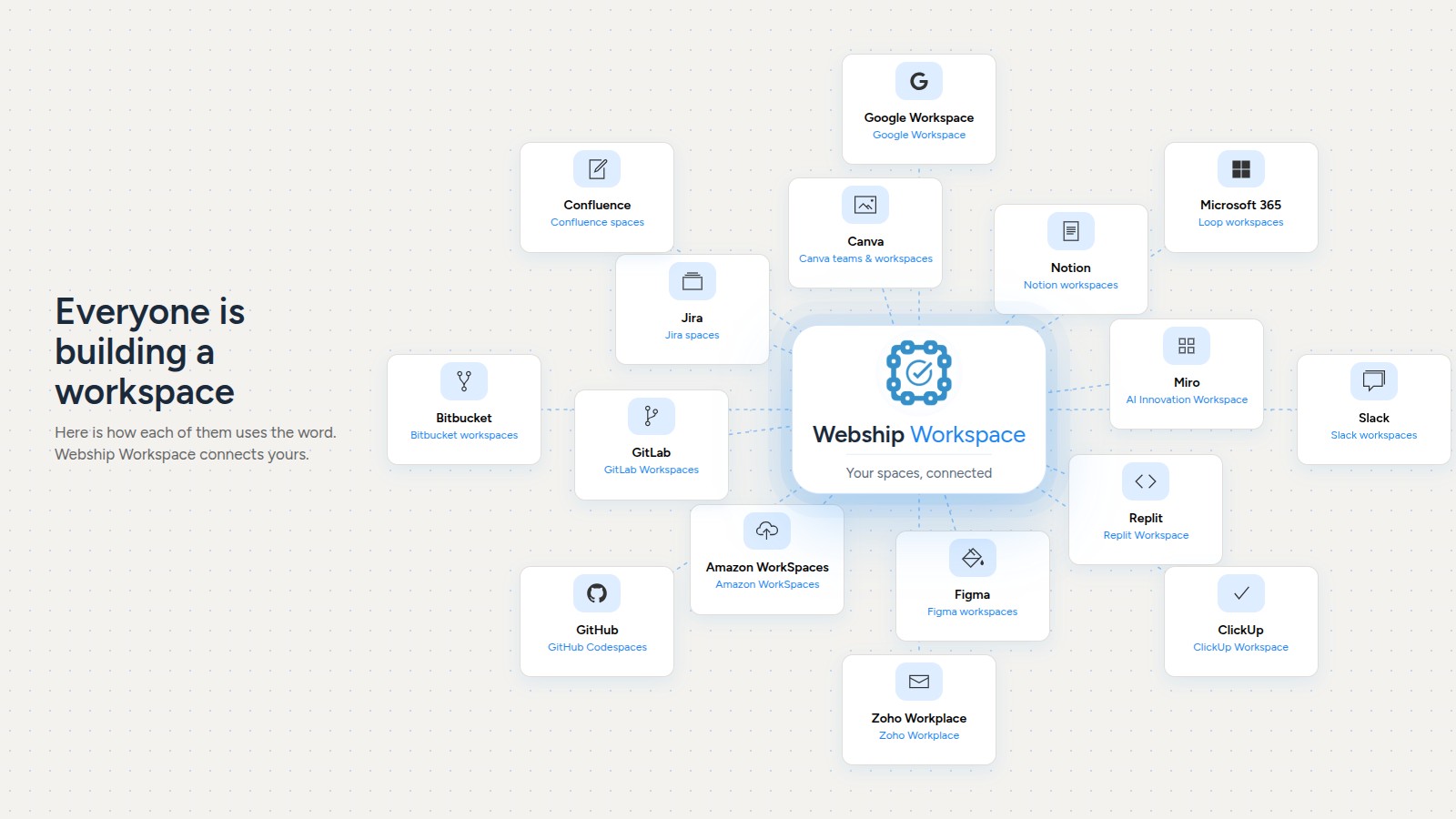
ეს სიტყვა ყველგანაა. აი, თითოეული მათგანი როგორ ამბობს მას საკუთარი სიტყვებით:
- Google Workspace: ფოსტა, Docs, Drive და Meet ერთ კომპლექტში.
- Microsoft 365 Loop workspaces: გუნდის გვერდებისა და კომპონენტების საერთო სივრცეები.
- Replit Workspace: ადამიანები, პროექტები, მონაცემები და AI ერთ ადგილას, ჯგუფებისთვის კი Team Workspaces.
- Notion workspaces: შენი მთელი კონტენტის სახლი, მარტო თუ გუნდთან ერთად.
- Slack workspaces: გუნდის არხები, ადამიანები და აპები.
- Miro, the AI Innovation Workspace: გუნდების თეთრი დაფები.
- ClickUp Workspace: მისი იერარქიის ზედა დონე: Workspace, Space, Folder, List.
- Figma workspaces: გუნდებისა და ფაილების ჯგუფები ორგანიზაციის შიგნით.
- Canva: გუნდები და სამუშაო სივრცეები ადამიანებისა და პროექტებისთვის.
- Zoho Workplace: ფოსტა და საოფისე აპები ერთ კომპლექტად.
- Amazon WorkSpaces: მთელი დესკტოპები ღრუბელში.
- GitHub Codespaces: ღრუბლოვანი სამუშაო გარემო ყოველი რეპოზიტორიისთვის.
- GitLab Workspaces: დისტანციური დეველოპმენტის გარემოები.
- Bitbucket workspaces: ადგილი, სადაც რეპოზიტორიები და გუნდები ცხოვრობენ.
- Jira spaces: Jira-ს პროექტებს 2025 წელს სივრცეები (spaces) დაერქვა.
- Confluence spaces: ერთი სივრცე ყოველ გუნდზე ან პროექტზე.
მეც ვაშენებ ჩემს პასუხს ამაზე, დეველოპერებისთვის: Webship Workspace.
საიდან დაიწყო
ყველაფერი დაიწყო ძველი shell სკრიპტების საქაღალდით LAMP სტეკზე. ამ სკრიპტებით ვაშენებდით Drupal დისტრიბუციებს, დემოებსა და სატესტო საიტებს. 2026 წლის 22 ივლისს Claude Code-თან ერთად დავჯექი და ერთ გრძელ დღეში თავიდან ავაგე: ყველაფერი DDEV-ზე გადავიდა, ყოველმა პროექტმა საკუთარი კონტეინერები და ბაზა მიიღო, ხოლო workspace.ddev.site-ზე ვებ-დაფა გაცოცხლდა. ის უბრალო Node.js-ია, HTMX-ითა და UIkit-ით, საკუთარ DDEV კონტეინერში გაშვებული. ის აშენებს, უშვებს, აჩერებს, ბექაპს უკეთებს და აღადგენს რეალურ პროექტებს, ტერმინალის გამოტანა კი პირდაპირ გვერდზე მოედინება.
იმავე დღეს მას AI ასისტენტიც გამოუჩნდა: გვერდითი პანელი ყოველ გვერდზე, რომელმაც იცის, რას უყურებ, შეუძლია ტექსტითაც და ხმითაც გიპასუხოს და დაფაზე რეალურად გააკეთოს რამე, არა მხოლოდ ისაუბროს მასზე.
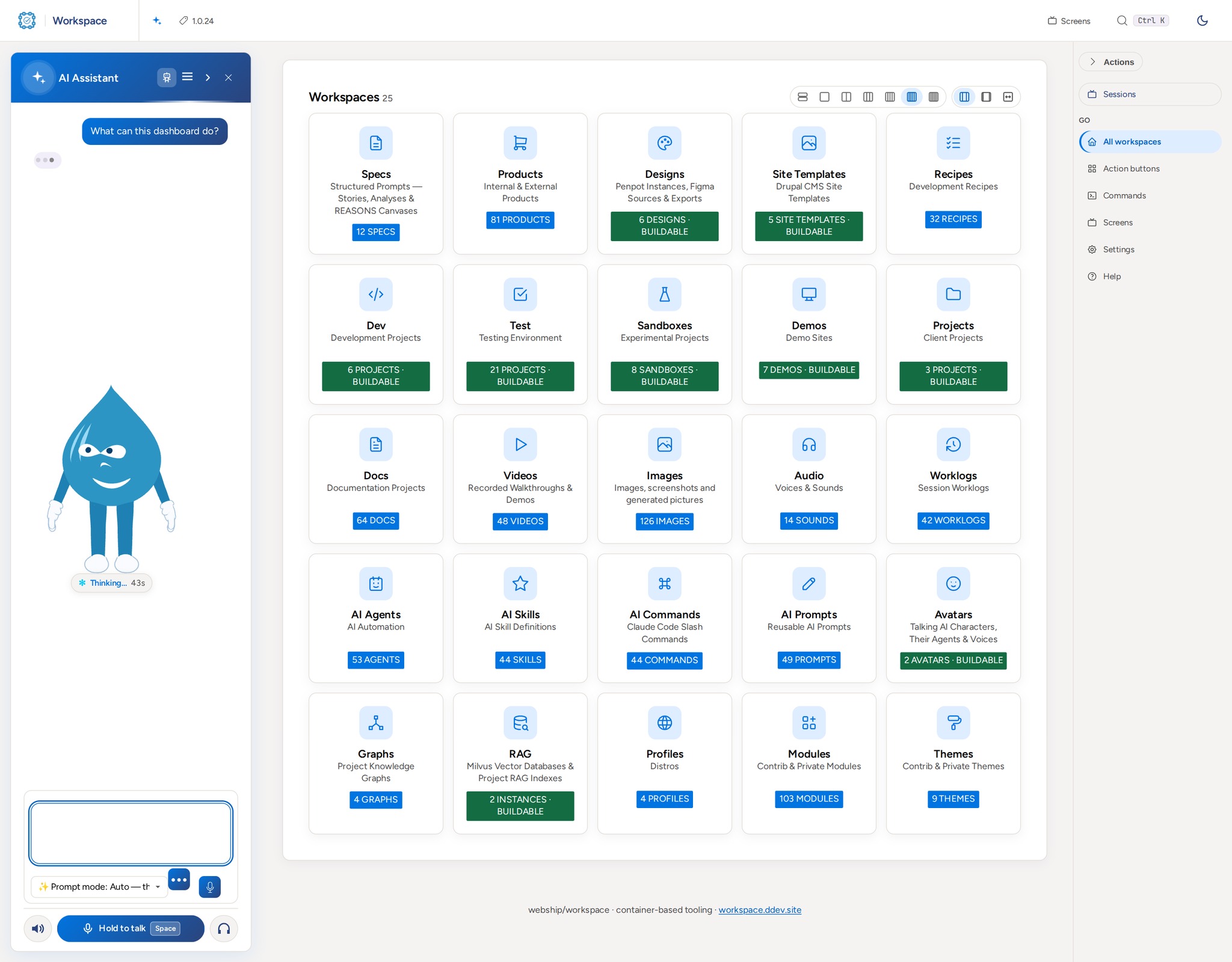
ერთი სივრცე ბევრად იქცევა
სულ მალე საქაღალდეები „უბრალო საქაღალდეები“ აღარ იყო. Dev, Test, Demos, Sandboxes და Projects საიტებს აშენებენ. Products, Modules, Themes, Recipes და Site Templates ინახავენ იმას, რასაც ვაწვდით. შემდეგ გაჩნდა AI სამუშაო სივრცეები: Agents, Skills, Prompts და Commands, რომლებსაც წერ, ცვლი, ზიარებ და ერთი კლიკით აინსტალირებ. მერე მოვიდა Docs, Specs, Designs, Videos, Images, Audio, Graphs და RAG. თითოეულს აქვს საკუთარი გვერდი, საკუთარი ქვედომენი, მაგალითად dev.workspace.ddev.site, საკუთარი მოქმედებები და ასისტენტისთვის დასასმელი საკუთარი კითხვები.
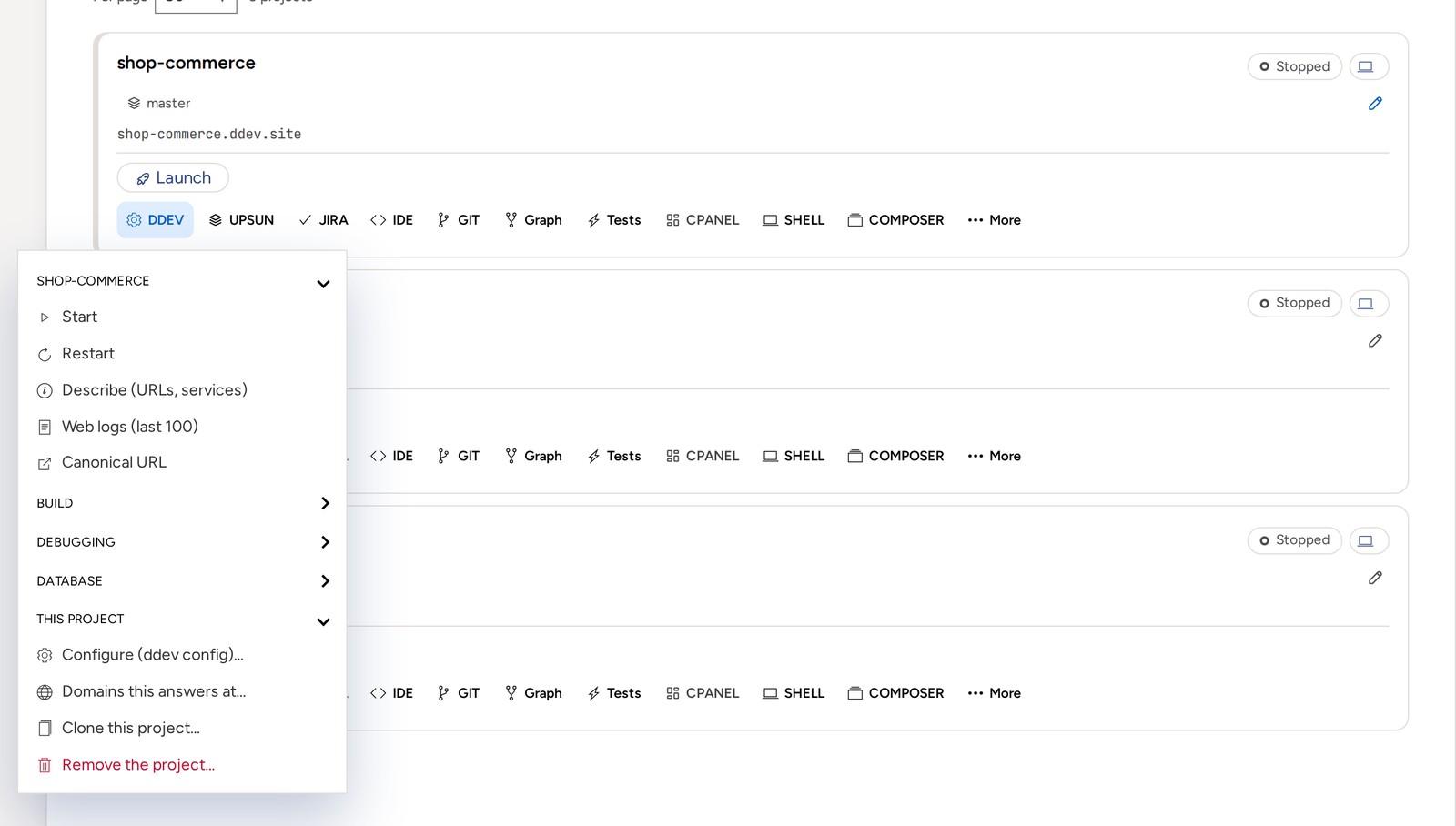
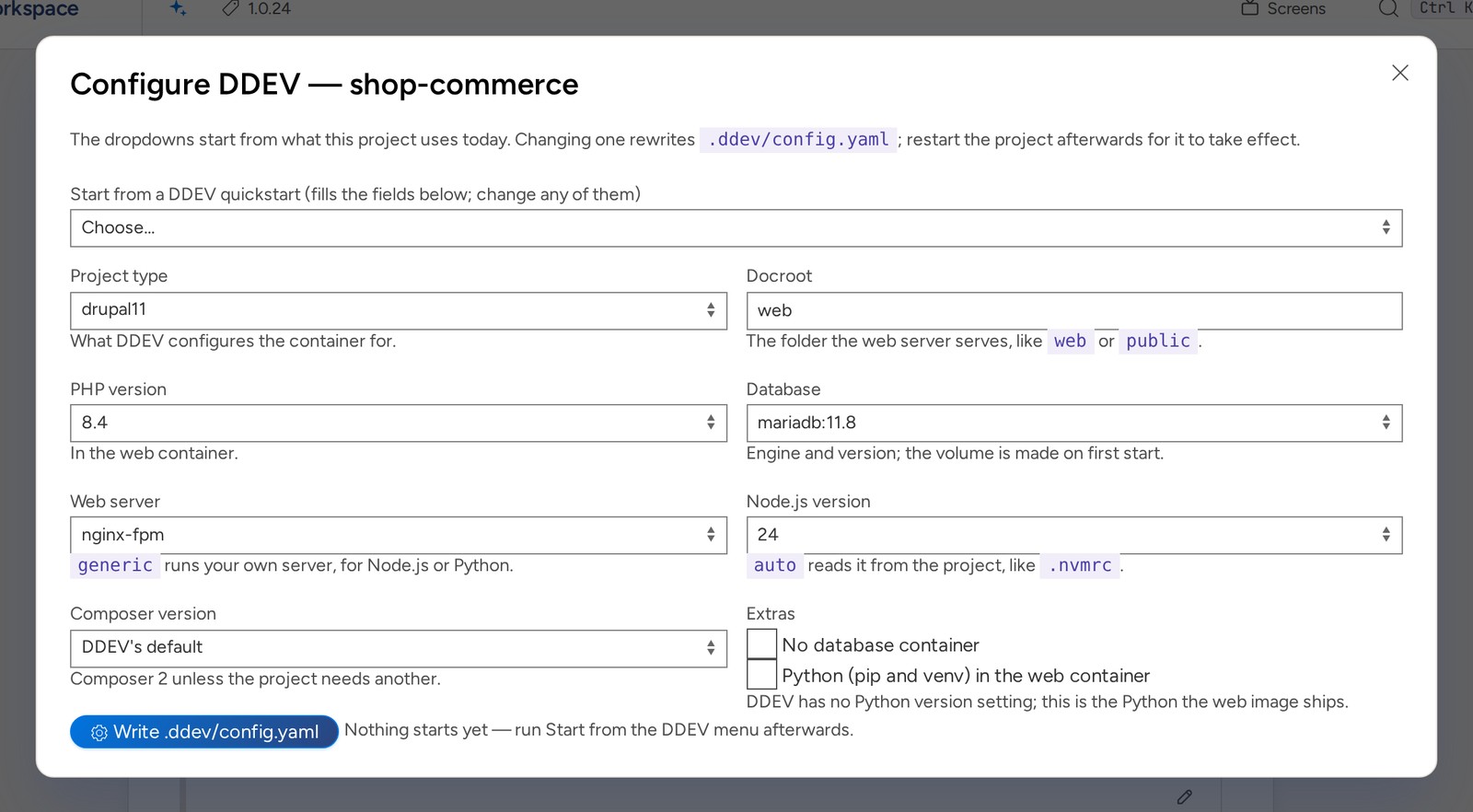
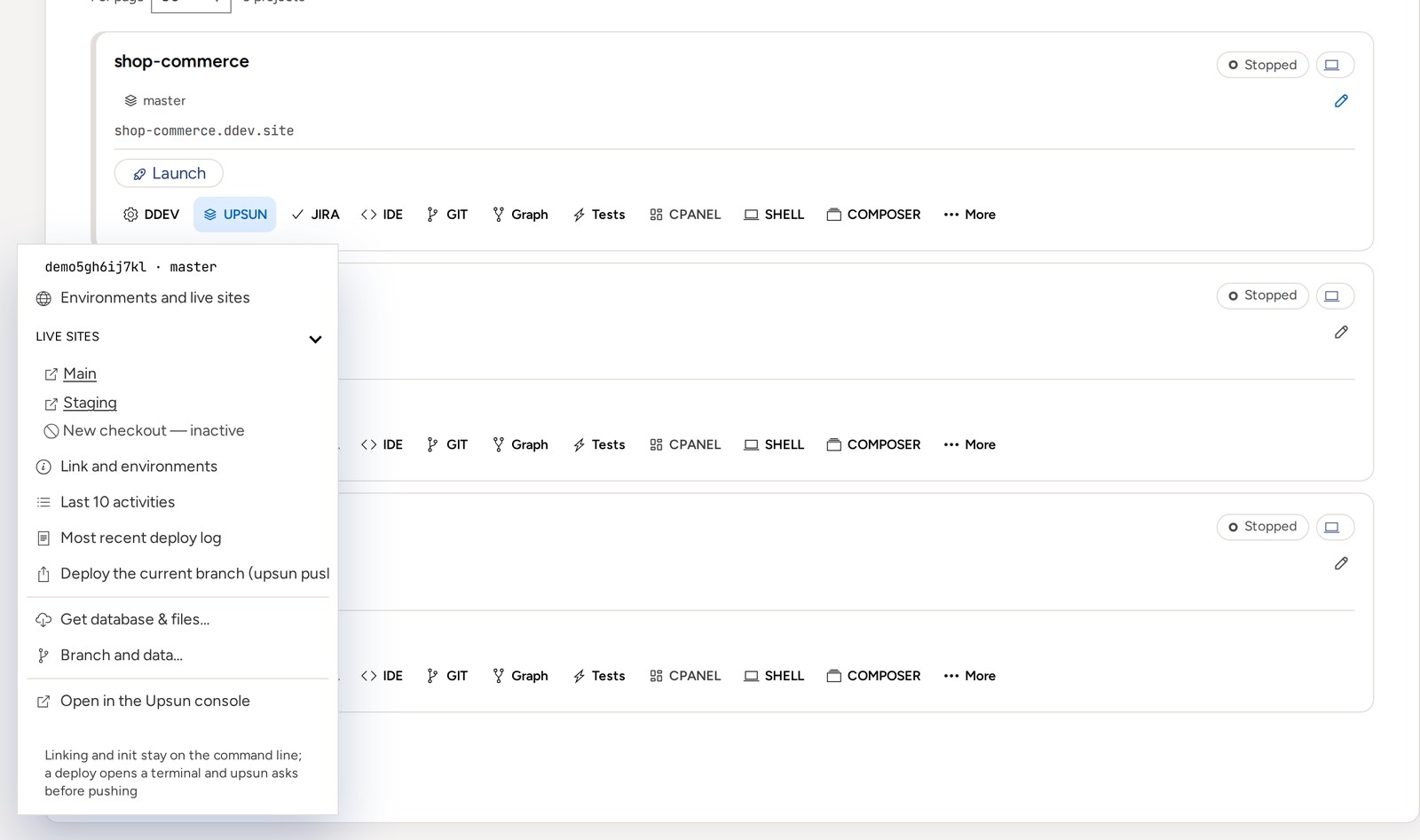
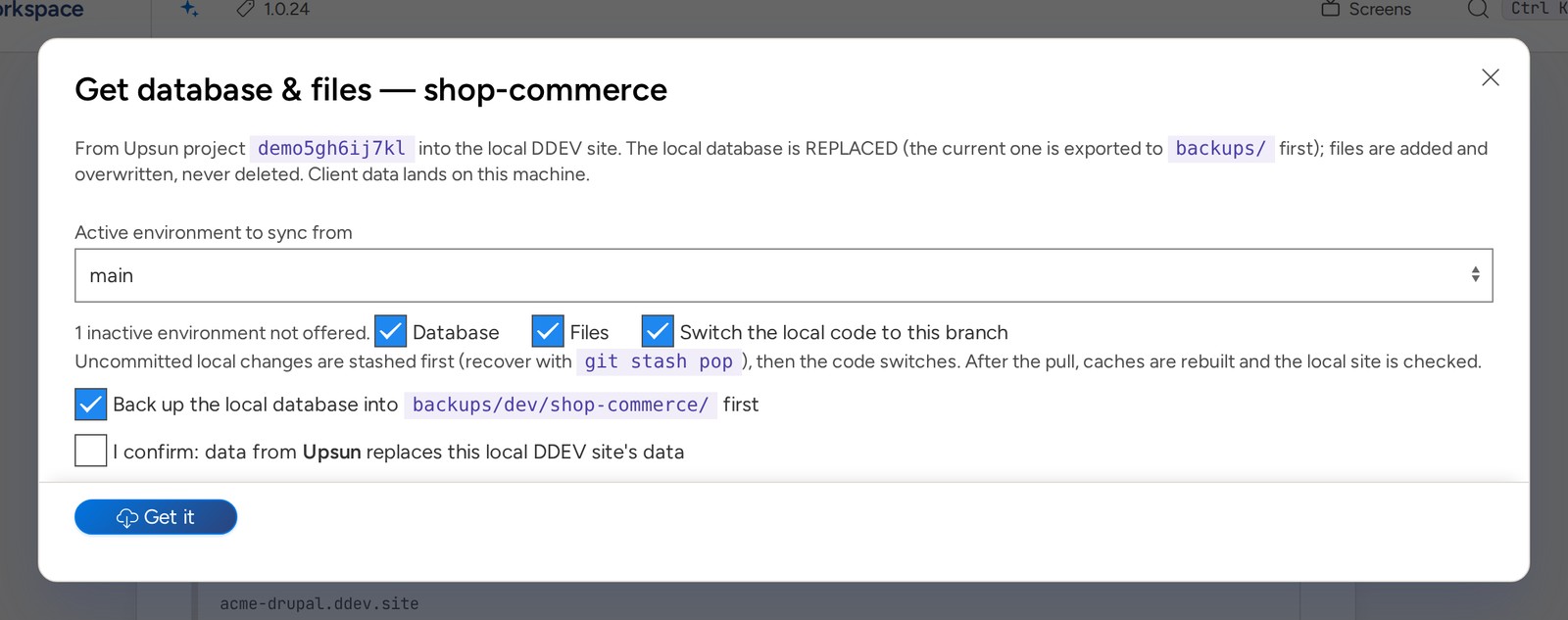
ახლა npm-ზე: ბირთვი და მისი პლაგინები
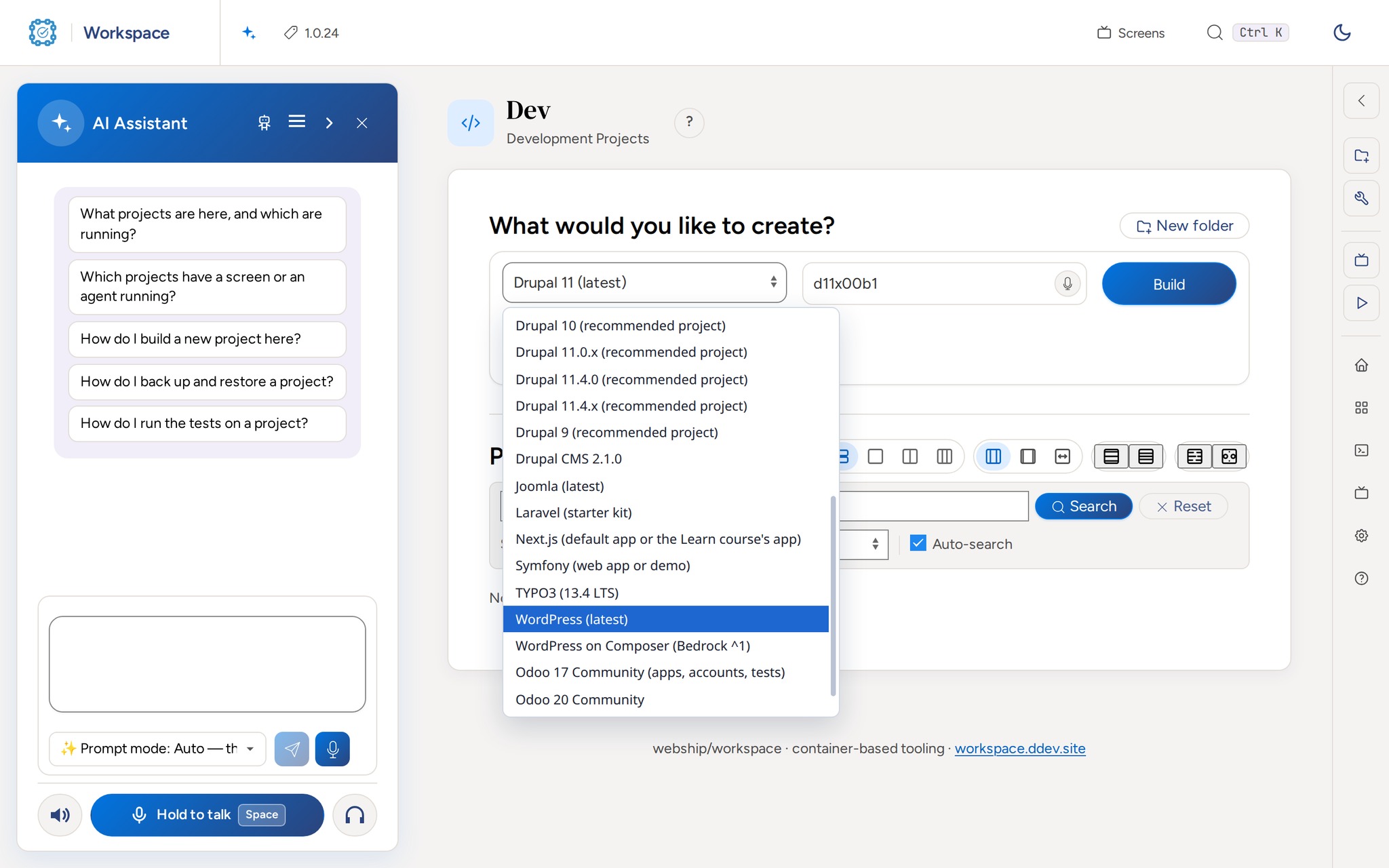
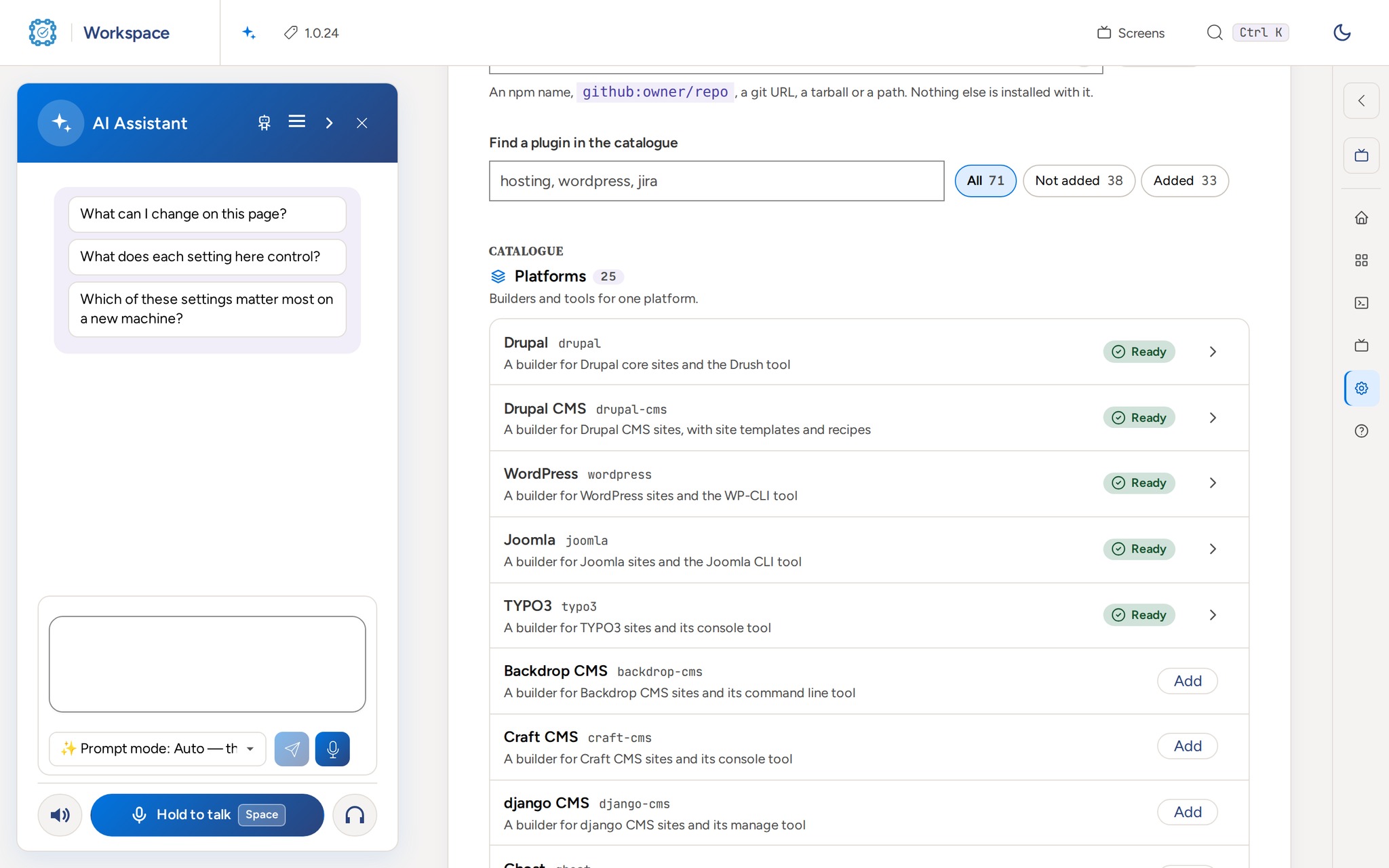
Webship Workspace ახლა npm-ზეა გამოქვეყნებული @webship.co სკოუპის ქვეშ. ბირთვია @webship.co/workspace (1.0.24). ეს მისი მსუბუქი ნაწილია: სამუშაო სივრცეები, builder-ები, პარამეტრები, AI ასისტენტი და პლაგინების სისტემა. დანარჩენი ყველაფერი პლაგინია და მასთან ერთად 77 Webship პაკეტი გამოქვეყნდა:
- პლატფორმები: Drupal, Drupal CMS, WordPress, Joomla, Odoo, Magento, TYPO3, django CMS, Astro, Gatsby, WooCommerce, Backdrop CMS, Craft CMS, Ghost, Django, Next.js, Strapi, PrestaShop, Docusaurus, Laravel, Symfony, CodeIgniter, Bootstrap, MediaWiki, Moodle, Payload, Discourse
- სამუშაო სივრცეები: Dev, Test, Sandboxes, Demos, Projects, Products, Docs, Specs, Worklogs, Designs, Images, Videos, Audio, Graphs, RAG, Libraries, Drupal modules, Drupal themes, Drupal profiles, Drupal recipes, Drupal site templates
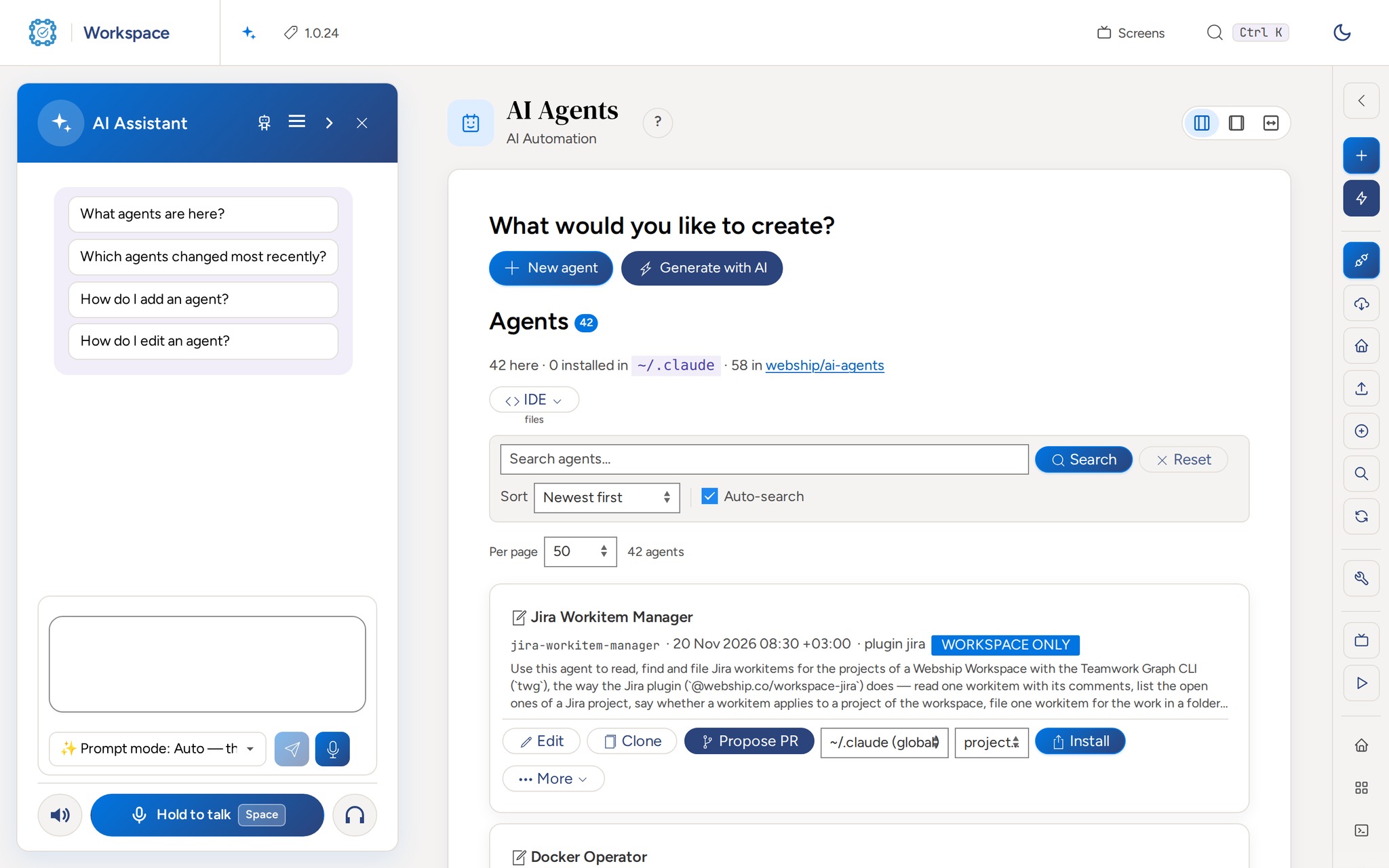
- AI სამუშაო სივრცეები: AI Agents, AI Skills, AI Commands, AI Prompts
- ჰოსტინგი: Upsun, Acquia Cloud, DigitalOcean, cPanel, AWS, Azure, GoDaddy
- ფორჯები: GitHub, GitLab, Bitbucket
- კონტეინერის გარემოები: Docker Compose, Lando, Docksal, Podman, Kubernetes
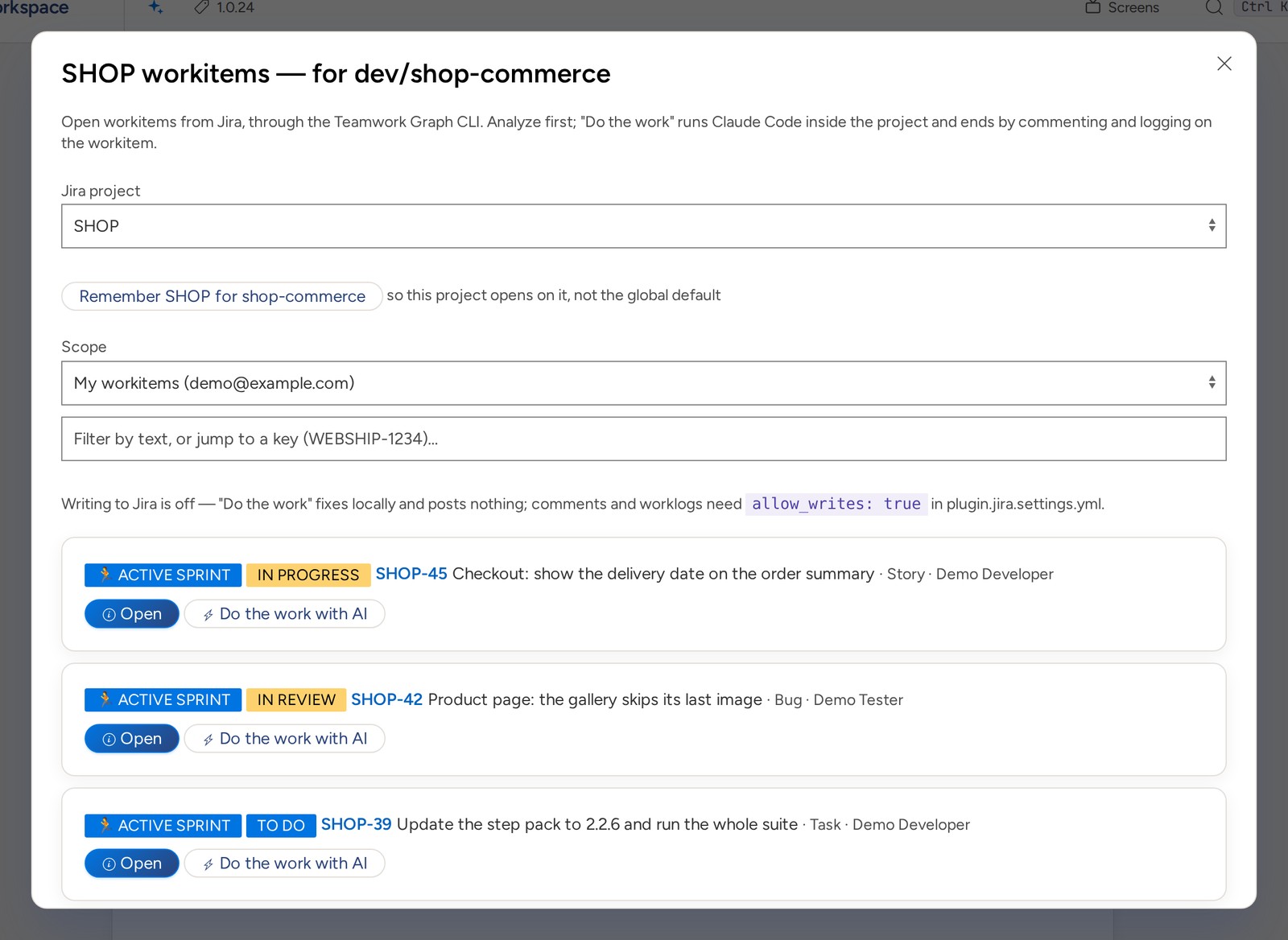
- ფუნქციები: Screens and terminals, Git, Web IDE, Jira, Google Drive, Avatars,
@webship.co/workspace-plugin-api
თითოეული პლაგინი რეალური npm პაკეტია საკუთარი რეპოზიტორიით მისამართზე github.com/webship/workspace-<name> და დაფას ოთხ ნაბიჯში უერთდება: require, activate, install, configure. ამის გაკეთება შეგიძლია დაფის Plugins გვერდიდან ან ბრძანების ხაზიდან.
Workspace სურათებში
კიდევ ცოტა Webship Workspace 1.0.27-დან, თითოეულზე ერთი სურათი და ერთი სტრიქონი: ფუნქციები, რომლებსაც ყოველდღე იყენებ, და მისი ოთხი სამუშაო სივრცე.
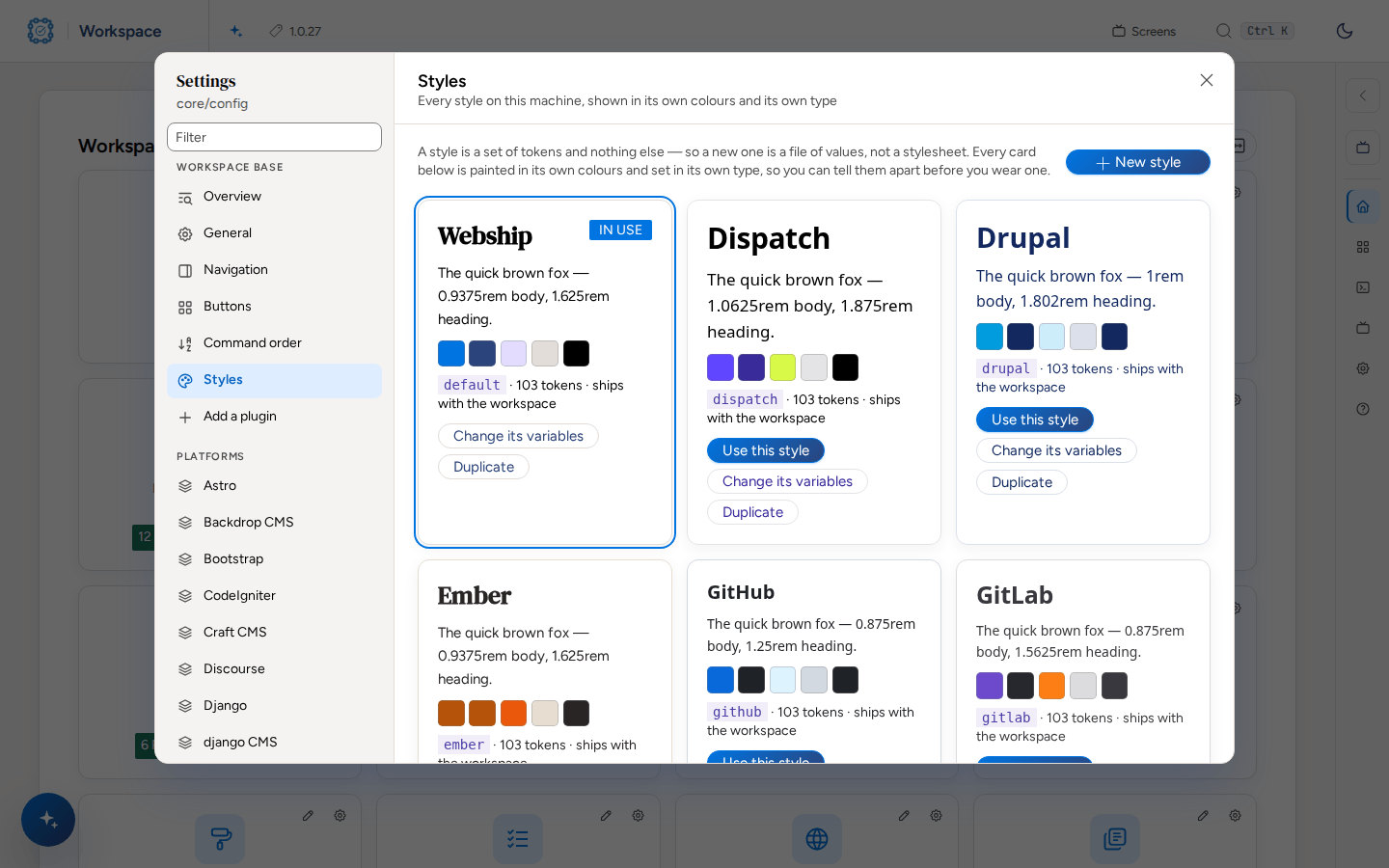
Settings ერთ ფანჯარაში
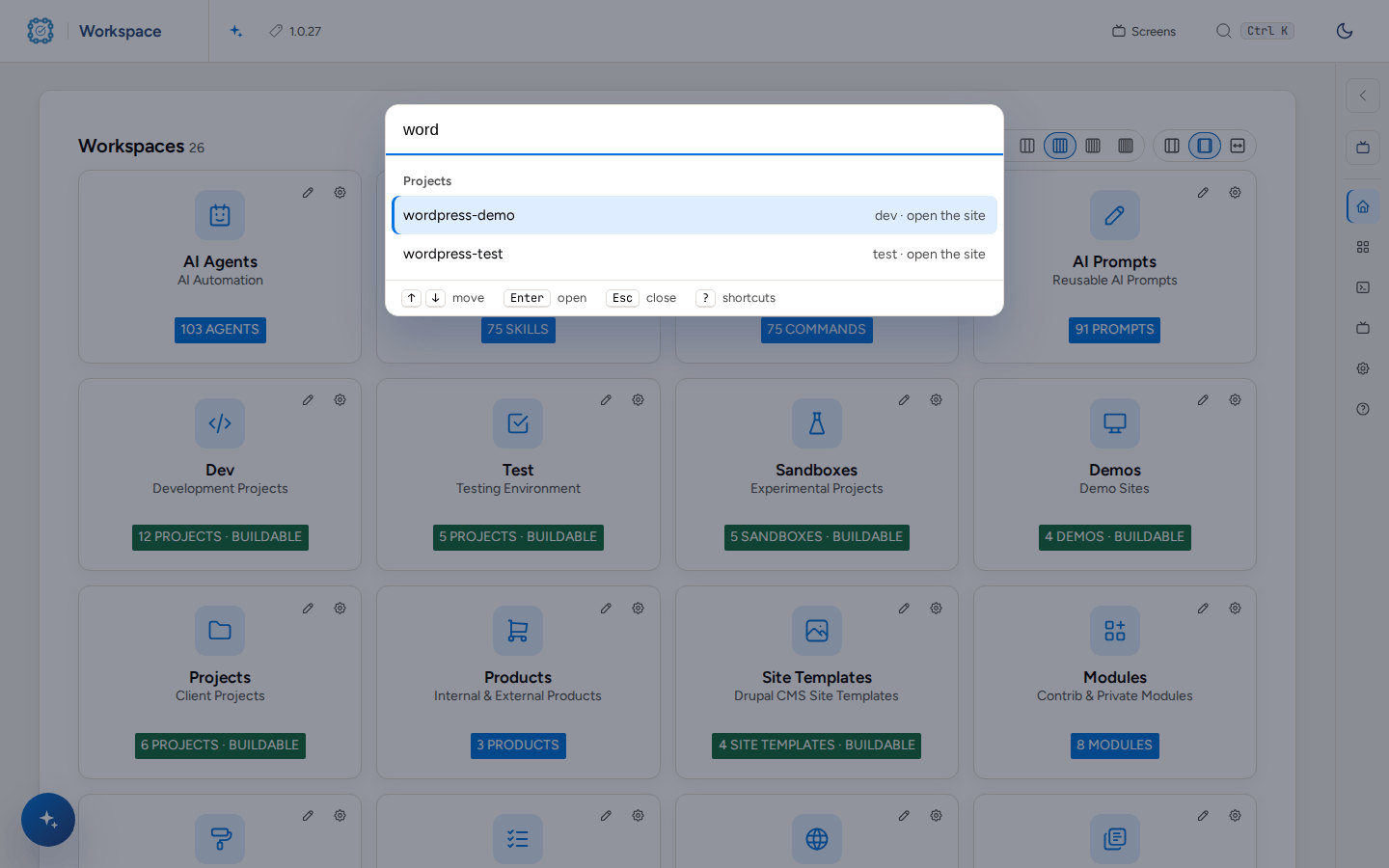
ნებისმიერ ადგილას Ctrl K-ით
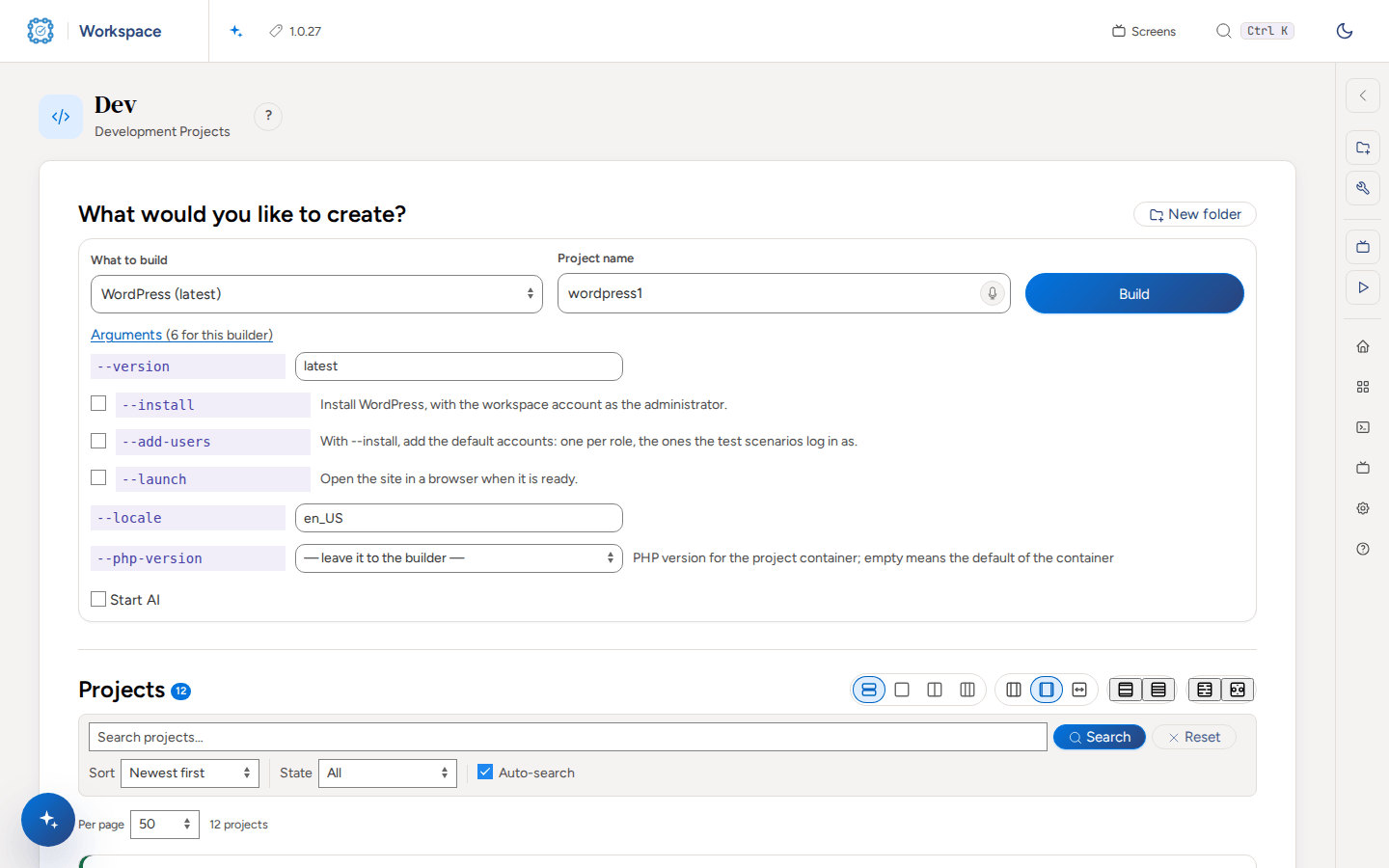
ააშენე საიტი ნებისმიერ პლატფორმაზე
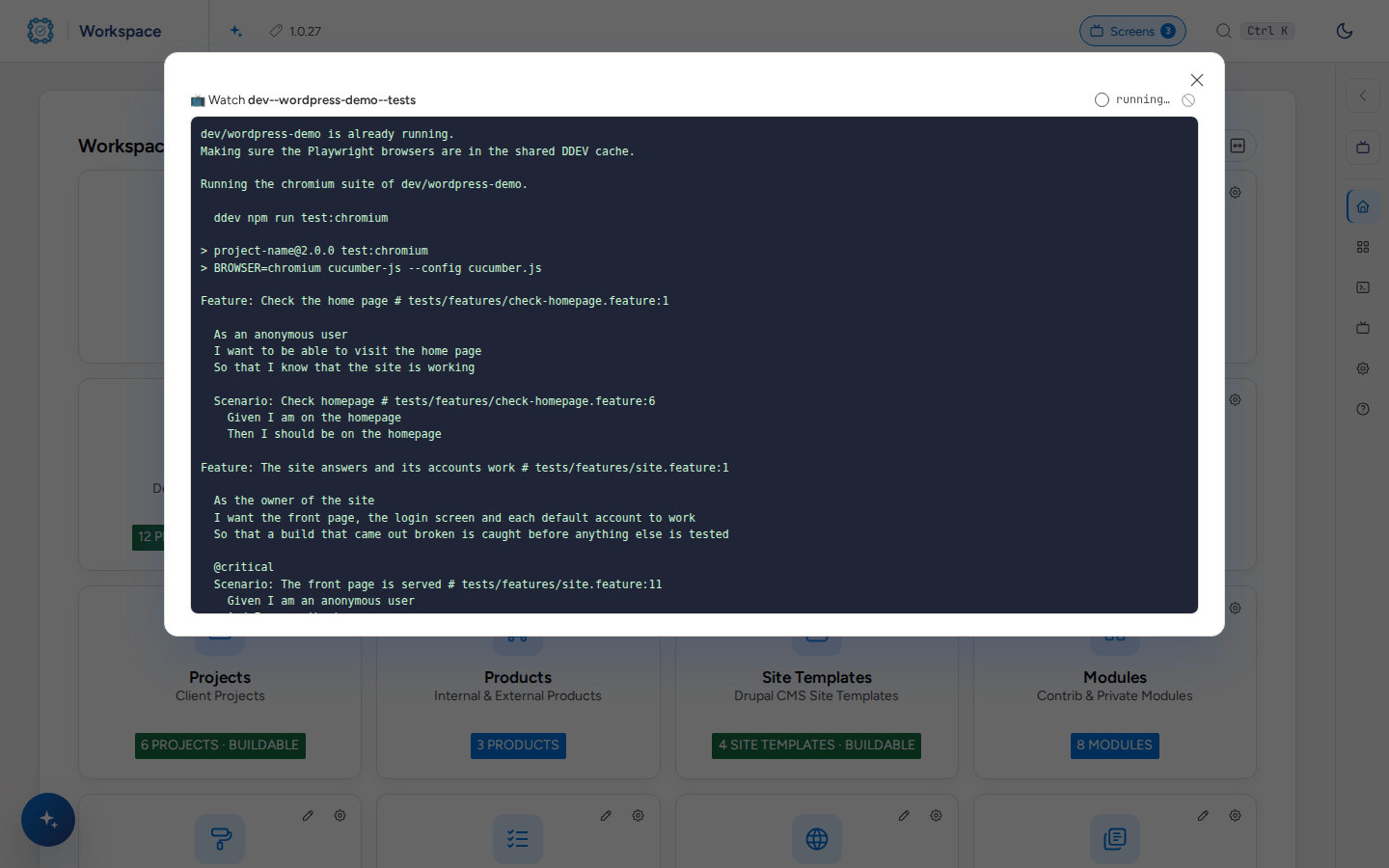
მიჰყევი ყოველ ხანგრძლივ გაშვებას
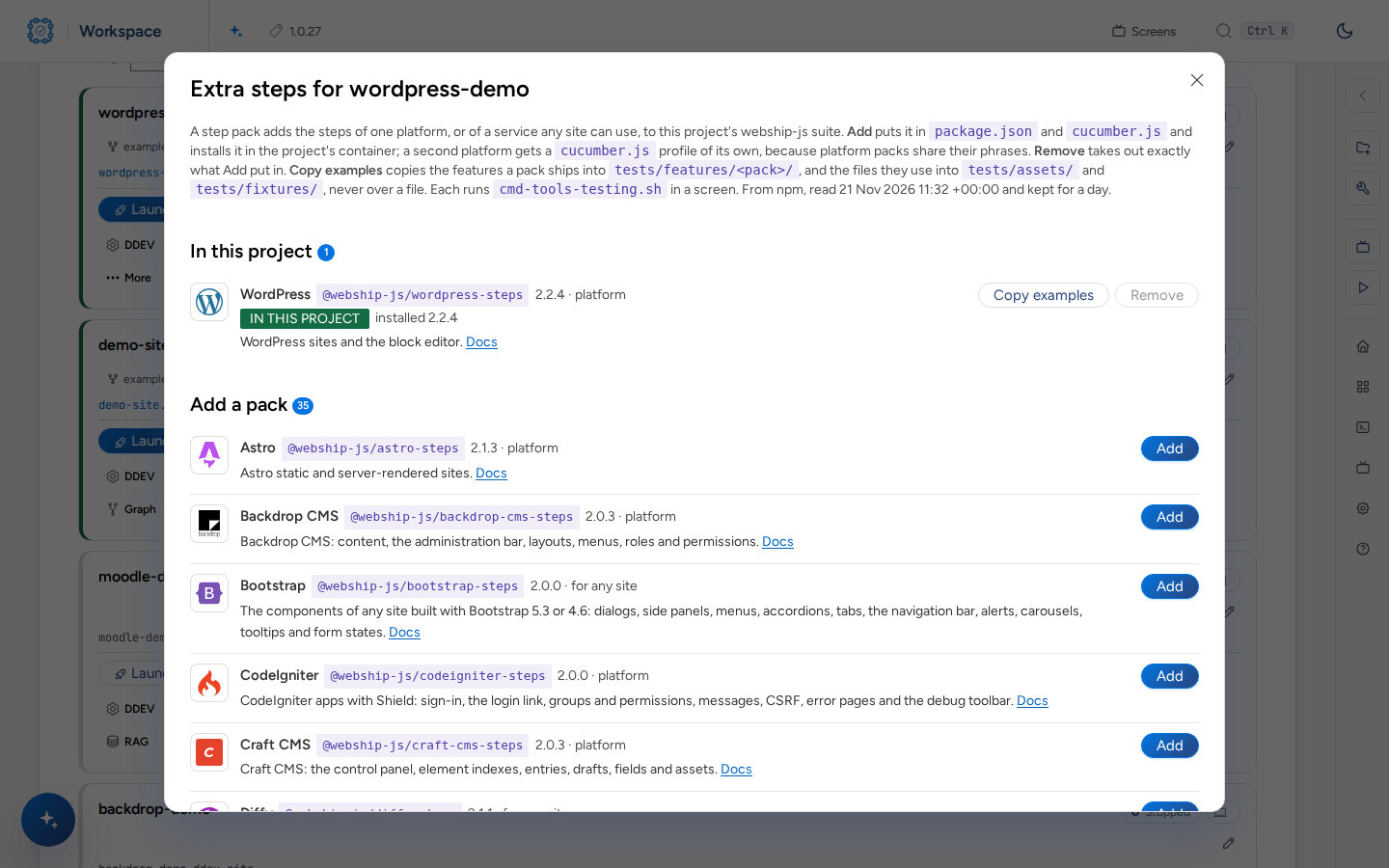
შეამოწმე საიტი Webship-js-ით
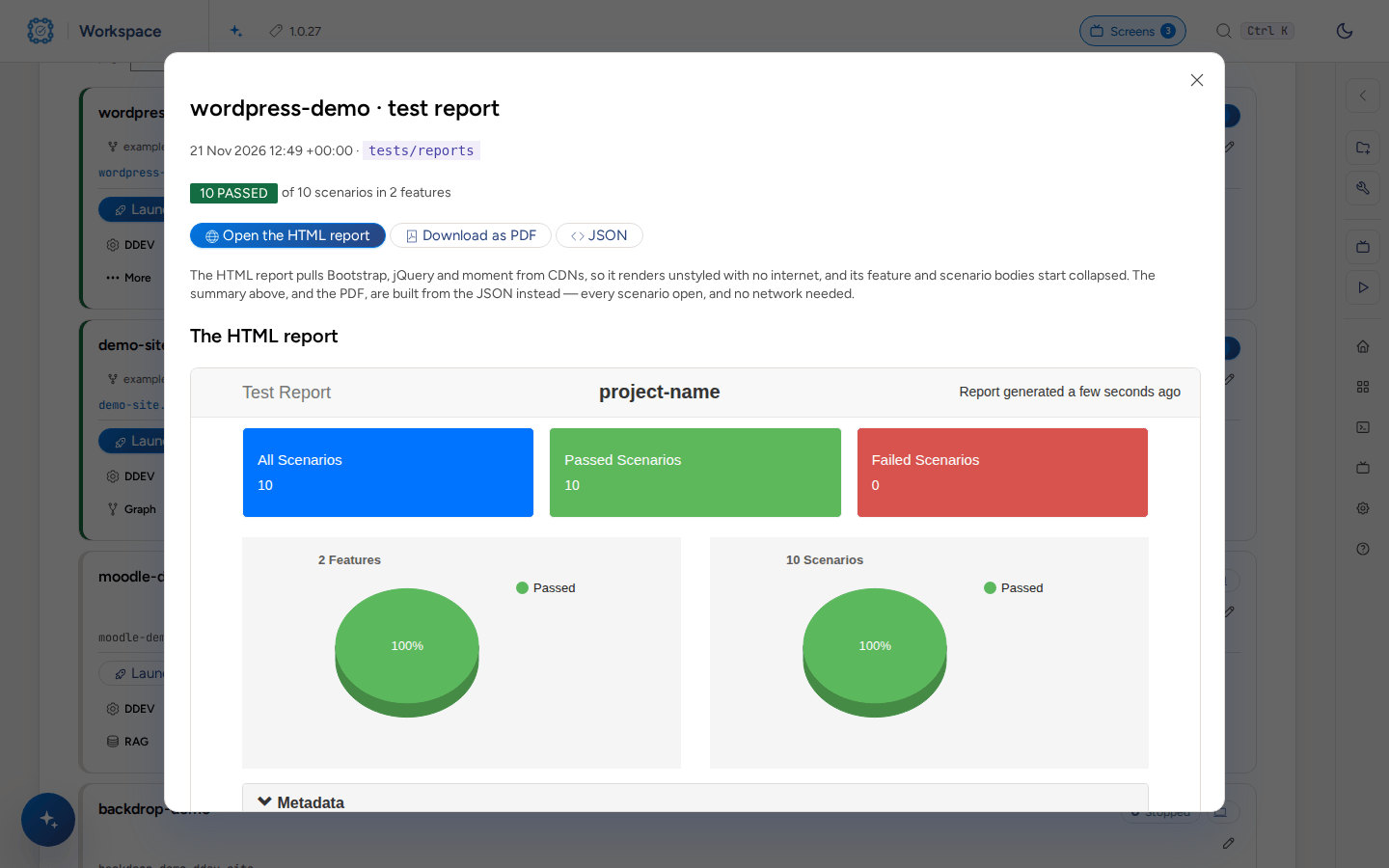
წაიკითხე ტესტების ანგარიში
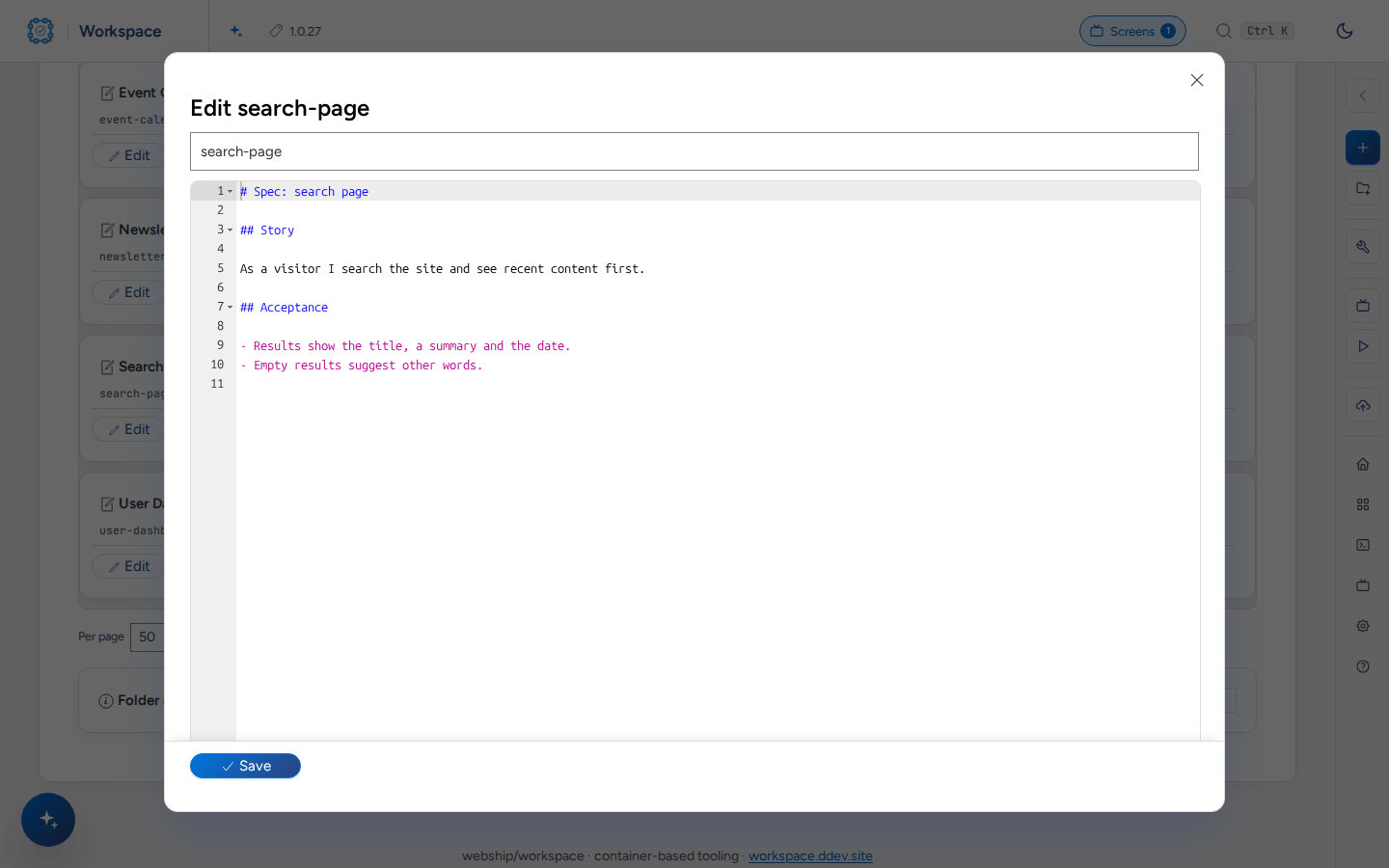
Specs: რა ავაშენოთ, წინასწარ ჩაწერილი
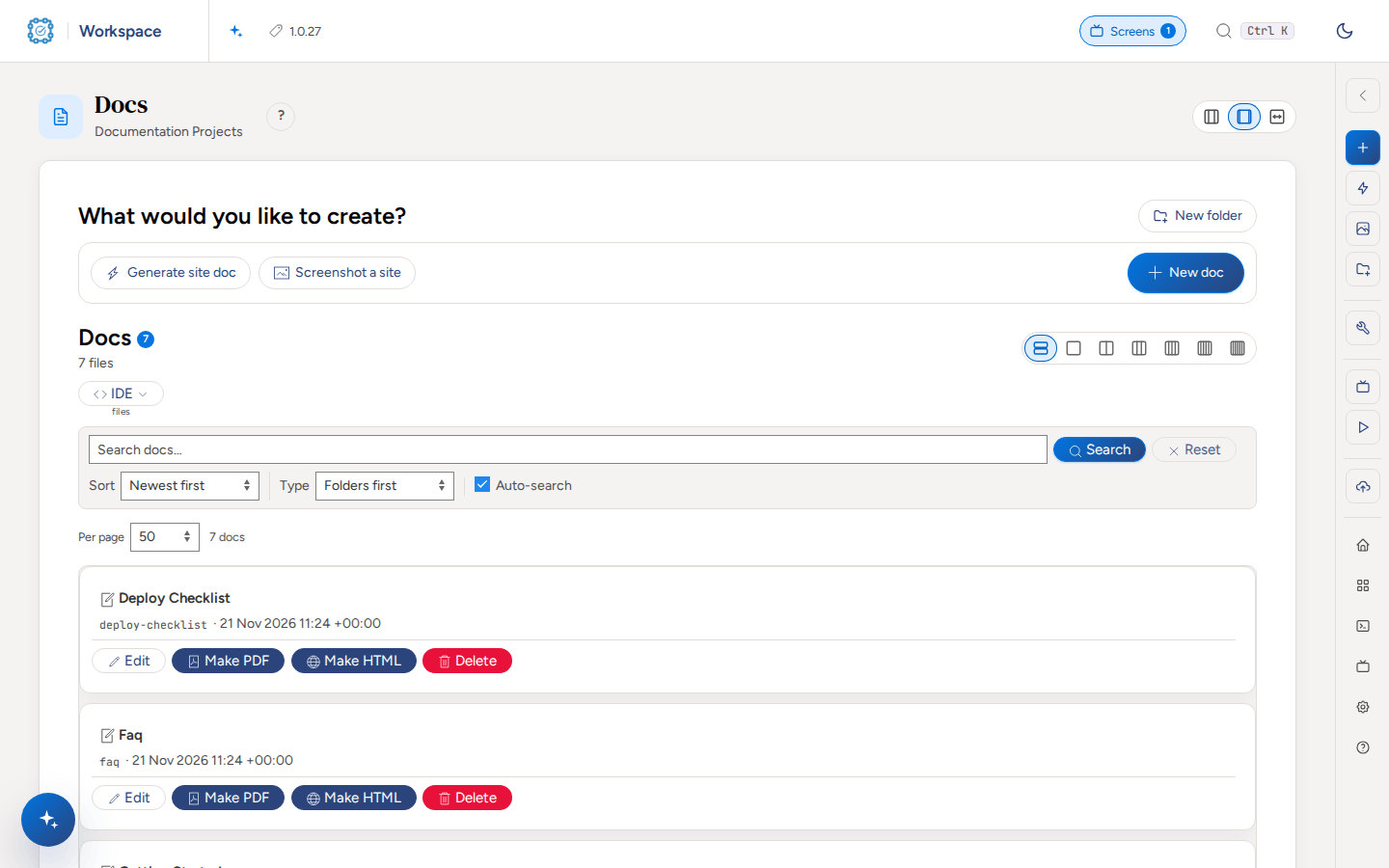
Docs, როგორც PDF ან გვერდი
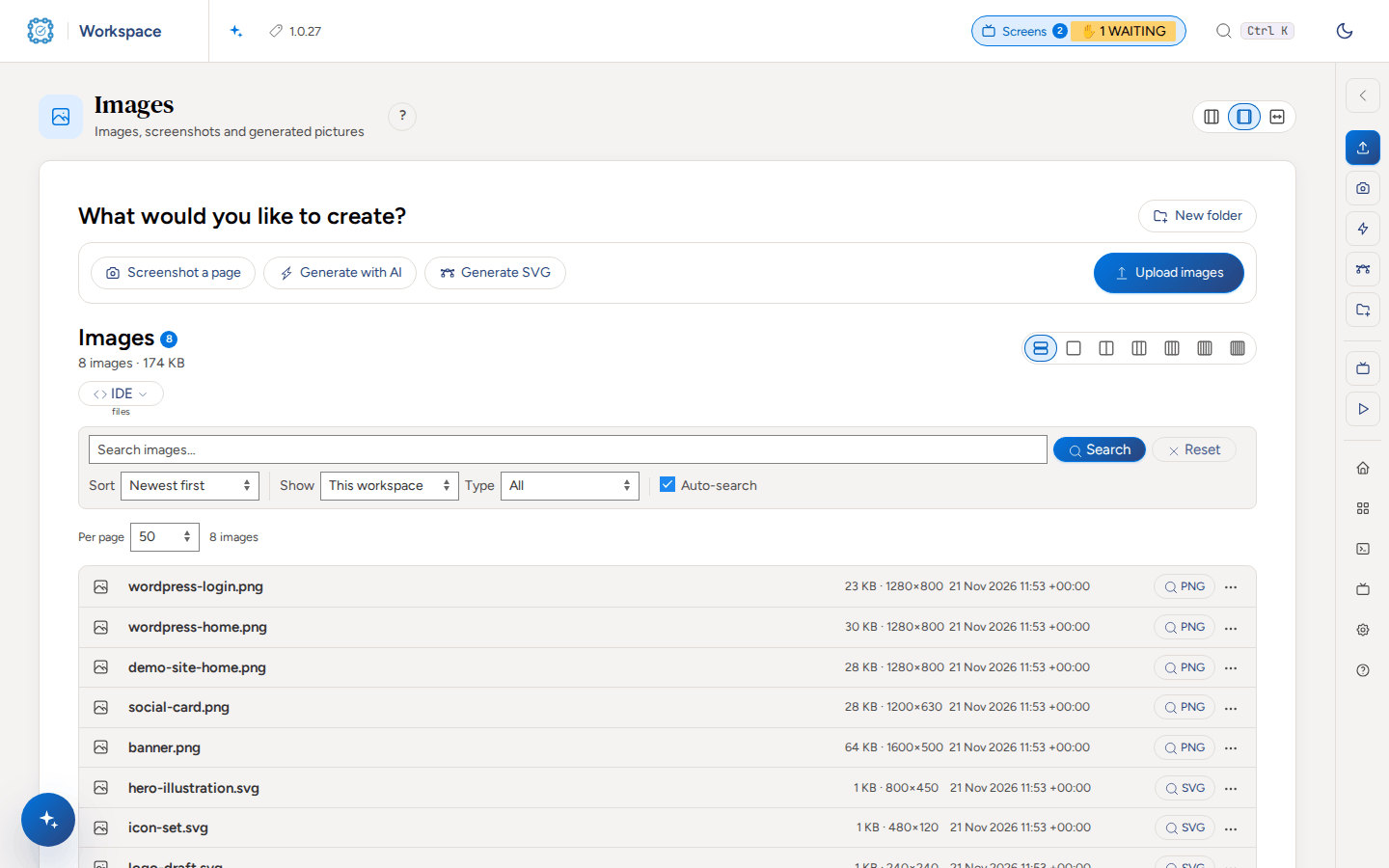
ეკრანის სურათები და გენერირებული გამოსახულებები
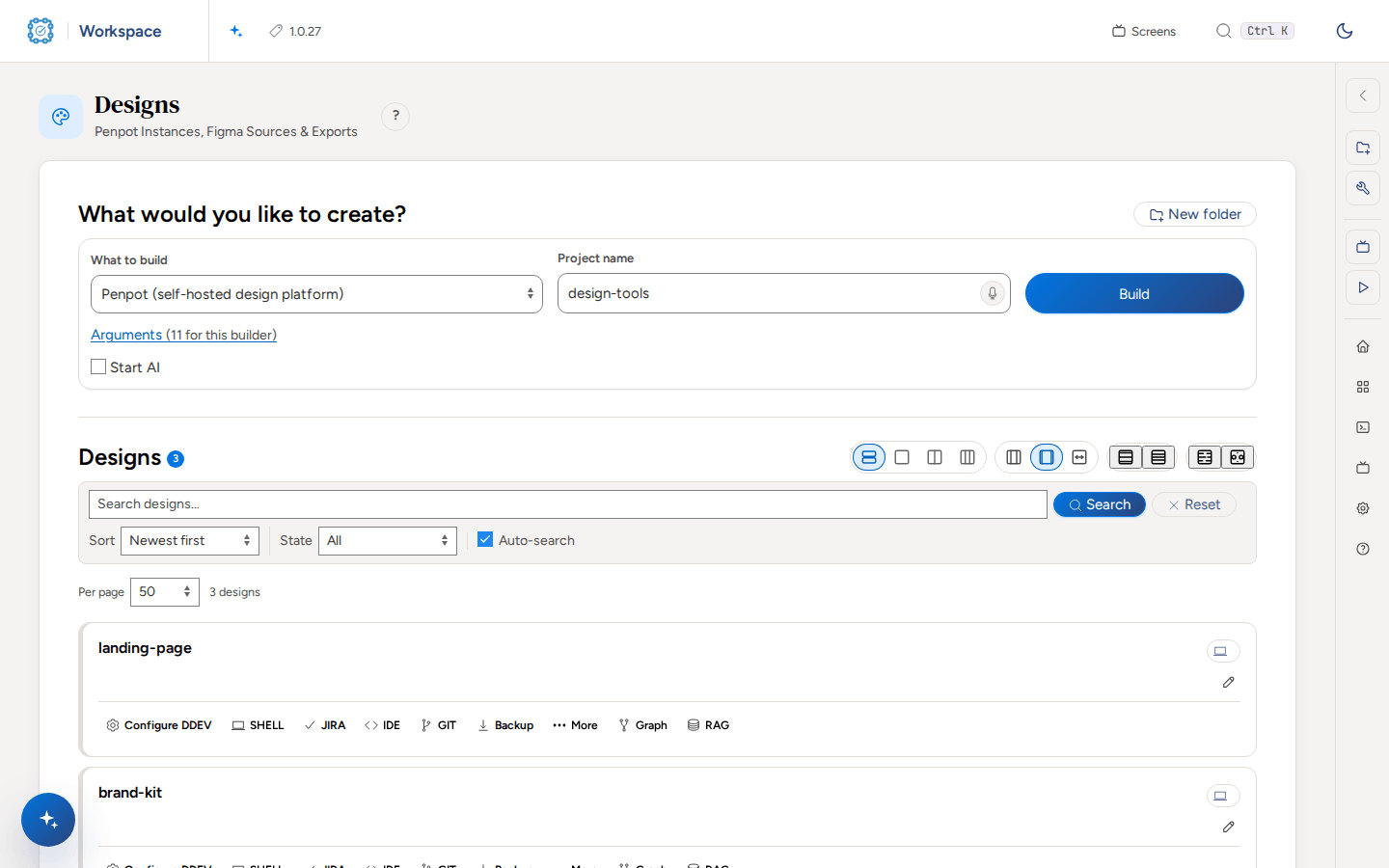
შენი საკუთარი დიზაინის ხელსაწყო
დიდი იდეა: ჩვენ ბევრ სამუშაო სივრცეში ვცხოვრობთ
აი რაზეც განუწყვეტლივ ვფიქრობ. ჩვენ ერთ სამუშაო სივრცეში არ ვმუშაობთ. ყოველდღე უკვე ბევრს შორის გადავდივართ:
- კომპანიის სივრცე: პროექტები, კლიენტები, რელიზები და ჰოსტინგი.
- ორგანიზაციის სივრცე: ორგანიზაცია ან თემი, მისი წესები და ადამიანები.
- ოჯახის სივრცე: გეგმები, ფოტოები, დოკუმენტები, ბავშვების საშინაო დავალებები.
- სკოლის სივრცე და უნივერსიტეტის სივრცე: კურსები, დავალებები, კვლევა და ჩანაწერები.
- ვიდეოს სივრცე: ჩაწერა, მონტაჟი და წარმოება, საკუთარი ხელსაწყოებითა და ნაბიჯებით.
და კიდევ ბევრი გაჩნდება. სამუშაო სივრცეს ერთი საქმისთვის დაფიქსირება არ სჭირდება. ის შეიძლება იყოს ოთახი, სადაც მუშაობ, ან საქაღალდე უფრო მძლავრი შესაძლებლობებით. ვიდეოს სივრცემ იცის ჩაწერისა და წარმოების შესახებ. სკოლის სივრცემ იცის გაკვეთილებისა და ბოლო ვადების შესახებ. ყოველ კომპანიას შეუძლია საკუთარი მოირგოს.
ერთი სპეციფიკაციით დაკავშირებული
საუკეთესო ის არის, რომ სამუშაო სივრცეები ერთმანეთს უკავშირდებიან და საკუთარი თავის აღწერის ერთ და იმავე წესს იზიარებენ. ყოველი სამუშაო სივრცე შეიცავს:
- დოკუმენტაციასა და სპეციფიკაციებს: რისთვისაა ეს სივრცე და როგორ მუშაობს.
- წესებს: რა არის დაშვებული, რა არ უნდა მოხდეს არასოდეს, როგორ ერქმევა ყველაფერს სახელი.
- აგენტებს, უნარებს (skills), პრომპტებსა და AI ბრძანებებს: დამხმარეებს, რომლებმაც ეს სივრცე იციან.
- პარამეტრებსა და მოქმედებებს: რის აგება, გაშვება, ბექაპი ან გამოქვეყნება შეგიძლია აქ.
რადგან ყველა სივრცე ერთსა და იმავე სპეციფიკაციაზე ლაპარაკობს, AI-ს შეუძლია ერთიდან მეორეში გაგყვეს. მას შეუძლია წაიკითხოს შენი კომპანიის სივრცის წესები, გამოიყენოს შენი ვიდეოს სივრცის უნარები და ჩანაწერები შენს docs სივრცეში შეინახოს, ყველაფრის თავიდან ახსნა კი არ დაგჭირდება. სწორედ ამისკენ მინდა წავიდეს Webship Workspace: მეტი მორგება, სივრცეების მეტი სახეობა და AI, რომელიც ყველა მათგანს გებულობს.
დააინსტალირე
დაგჭირდება Node.js 20 ან უფრო ახალი ვერსია, Docker და DDEV. დააინსტალირე workspace npm-იდან და მოამზადე ერთი ბრძანებით:
# Node.js 20 or newer, Docker and DDEV
npm install -g @webship.co/workspace
webship-workspace init ~/workspace
გახსენი https://workspace.ddev.site. თავდაპირველად ცარიელია: არც სამუშაო სივრცის საქაღალდეებია, არც პლაგინები. ამატებ მხოლოდ იმას, რაც გჭირდება.
სამუშაო სივრცის დასამატებლად გახსენი Settings → Plugins ან გამოიყენე ბრძანების ხაზი, მაგალითად, ვიდეოს სივრცისთვის (catalog აჩვენებს ყველაფერს, რისი დამატებაც შეგიძლია):
webship-workspace plugin require video
webship-workspace plugin activate video
webship-workspace plugin install video
webship-workspace plugin configure video
webship-workspace catalog
Webship Workspace GitHub-ზე @webship.co/workspace npm-ზე webship.co/docs
სიამოვნებით გავიგებდი, რა სივრცეებს შექმნიდი.

