

Webship Workspace ຢູ່ npm ແລ້ວ: ໜຶ່ງ workspace, ຫຼາຍພື້ນທີ່ເຊື່ອມຕໍ່ກັນ
ຕອນນີ້ບໍລິສັດໃຫຍ່ທຸກແຫ່ງກຳລັງສ້າງ workspace (ພື້ນທີ່ເຮັດວຽກ). Google ມີ Google Workspace: ເມລ, ເອກະສານ, drive ແລະການປະຊຸມຢູ່ບ່ອນດຽວ. Microsoft ມີ Microsoft 365 ພ້ອມ Teams, Office ແລະ SharePoint. Replit ປ່ຽນບຣາວເຊີໃຫ້ເປັນພື້ນທີ່ຂຽນໂຄ້ດ ທີ່ເຈົ້າຂຽນ, ຣັນ ແລະ deploy ໄດ້ ໂດຍມີ AI agent ຢູ່ຂ້າງໆ. ຄຳນີ້ເຫັນໄດ້ທຸກບ່ອນ ເພາະຄົນບໍ່ຢາກໃຊ້ເຄື່ອງມືແຍກກັນອີກແລ້ວ. ເຂົາຢາກມີບ່ອນດຽວທີ່ງານທັງໝົດຢູ່ນຳກັນ.
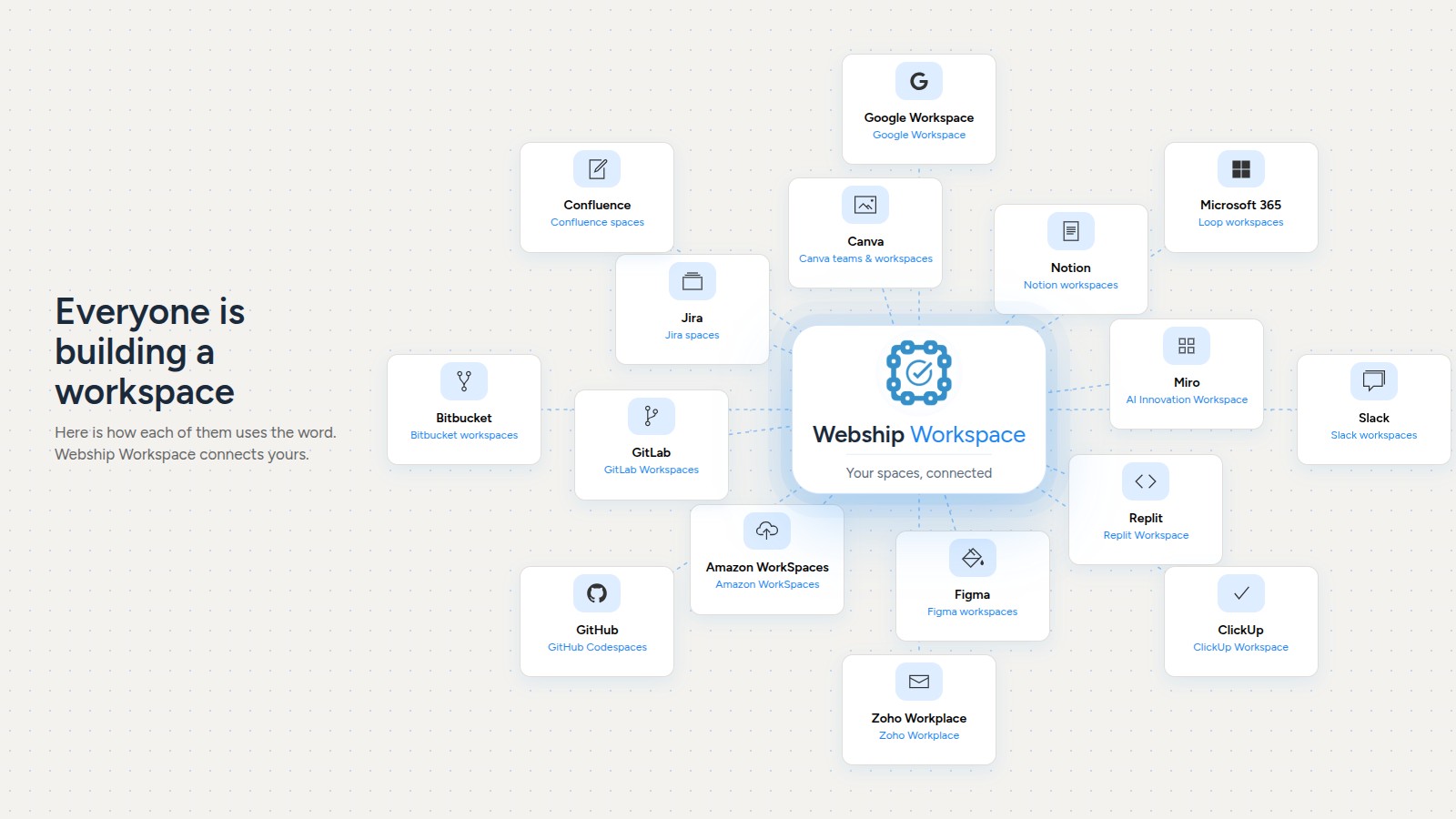
ຄຳນີ້ເຫັນໄດ້ທຸກບ່ອນ. ນີ້ແມ່ນບ່ອນທີ່ແຕ່ລະເຈົ້າເວົ້າເຖິງມັນ ດ້ວຍຖ້ອຍຄຳຂອງເຂົາເອງ:
- Google Workspace: ເມລ, Docs, Drive ແລະ Meet ໃນຊຸດດຽວ.
- Microsoft 365 Loop workspaces: ພື້ນທີ່ຮ່ວມກັນສຳລັບໜ້າ ແລະ component ຂອງທີມ.
- Replit Workspace: ຄົນ, ໂປຣເຈັກ, ຂໍ້ມູນ ແລະ AI ຢູ່ບ່ອນດຽວ ພ້ອມ Team Workspaces ສຳລັບກຸ່ມ.
- Notion workspaces: ບ້ານຂອງເນື້ອຫາທັງໝົດຂອງເຈົ້າ ຈະໃຊ້ຄົນດຽວ ຫຼືກັບທີມກໍໄດ້.
- Slack workspaces: ຊ່ອງ, ຄົນ ແລະແອັບຂອງທີມ.
- Miro, the AI Innovation Workspace: ກະດານຂາວສຳລັບທີມ.
- ClickUp Workspace: ຂັ້ນສູງສຸດຂອງລຳດັບ Workspace, Space, Folder, List.
- Figma workspaces: ກຸ່ມຂອງທີມ ແລະໄຟລ໌ພາຍໃນອົງກອນ.
- Canva: ທີມ ແລະ workspace ສຳລັບຄົນ ແລະໂປຣເຈັກ.
- Zoho Workplace: ເມລ ແລະແອັບ office ເປັນຊຸດດຽວ.
- Amazon WorkSpaces: ເດັສທັອບທັງເຄື່ອງຢູ່ໃນຄລາວ.
- GitHub Codespaces: ສະພາບແວດລ້ອມພັດທະນາໃນຄລາວສຳລັບທຸກ repository.
- GitLab Workspaces: ສະພາບແວດລ້ອມພັດທະນາທາງໄກ.
- Bitbucket workspaces: ບ່ອນທີ່ repository ແລະທີມຢູ່ນຳກັນ.
- Jira spaces: ໂປຣເຈັກ Jira ຖືກປ່ຽນຊື່ເປັນ spaces ໃນປີ 2025.
- Confluence spaces: ໜຶ່ງພື້ນທີ່ຕໍ່ໜຶ່ງທີມ ຫຼືໂປຣເຈັກ.
ຂ້ອຍກຳລັງສ້າງຄຳຕອບຂອງຕົນເອງຕໍ່ເລື່ອງນີ້ ສຳລັບນັກພັດທະນາ: Webship Workspace.
ຈຸດເລີ່ມຕົ້ນ
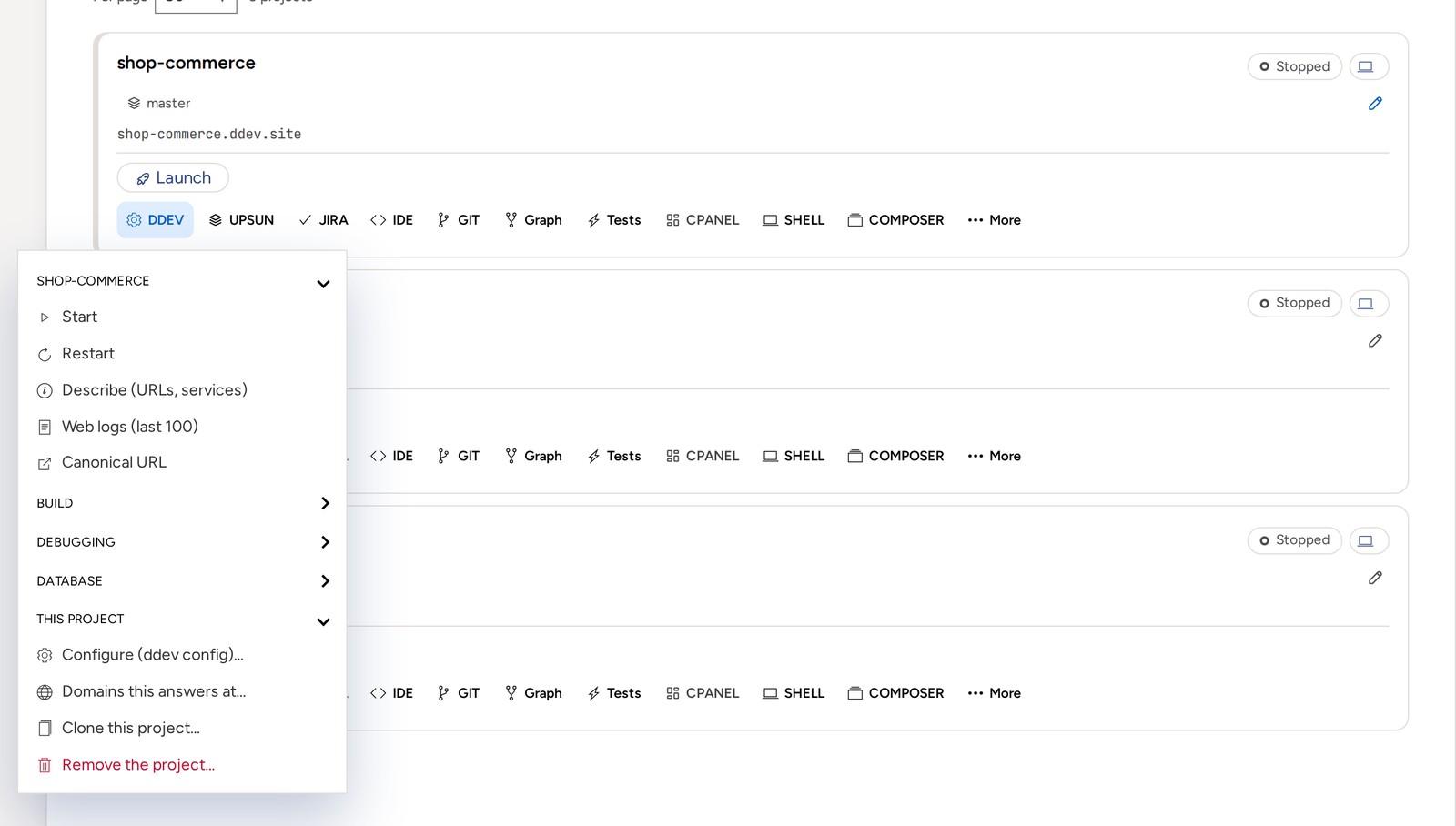
ມັນເລີ່ມຈາກໂຟນເດີສະຄຣິບ shell ເກົ່າໆ ເທິງ LAMP stack ເຊິ່ງເຮົາເຄີຍໃຊ້ສ້າງ Drupal distribution, ເດໂມ ແລະເວັບທົດສອບ. ວັນທີ 22 ກໍລະກົດ 2026 ຂ້ອຍນັ່ງລົງກັບ Claude Code ແລ້ວສ້າງມັນໃໝ່ໝົດໃນມື້ຍາວມື້ດຽວ: ທຸກຢ່າງຍ້າຍມາໃຊ້ DDEV, ທຸກໂປຣເຈັກມີ container ແລະຖານຂໍ້ມູນຂອງຕົນເອງ, ແລະແດຊບອດເວັບກໍເກີດຂຶ້ນທີ່ workspace.ddev.site. ມັນແມ່ນ Node.js ທຳມະດາ, HTMX ແລະ UIkit ທີ່ຣັນຢູ່ໃນ DDEV container ຂອງມັນເອງ ແລະມັນສ້າງ, ເລີ່ມ, ຢຸດ, ສຳຮອງ ແລະກູ້ຄືນໂປຣເຈັກຈິງໄດ້ ໂດຍຜົນ terminal ສົດໄຫຼສະແດງຢູ່ໃນໜ້າເວັບ.
ມື້ດຽວກັນນັ້ນມັນໄດ້ AI Assistant ນຳ: ແຖບຂ້າງໃນທຸກໜ້າ ທີ່ຮູ້ວ່າເຈົ້າກຳລັງເບິ່ງຫຍັງຢູ່, ຕອບໄດ້ທັງເປັນຂໍ້ຄວາມ ແລະດ້ວຍສຽງ, ແລະລົງມືເຮັດຫຍັງໃນແດຊບອດໄດ້ແທ້ໆ ບໍ່ແມ່ນພຽງແຕ່ເວົ້າເຖິງ.
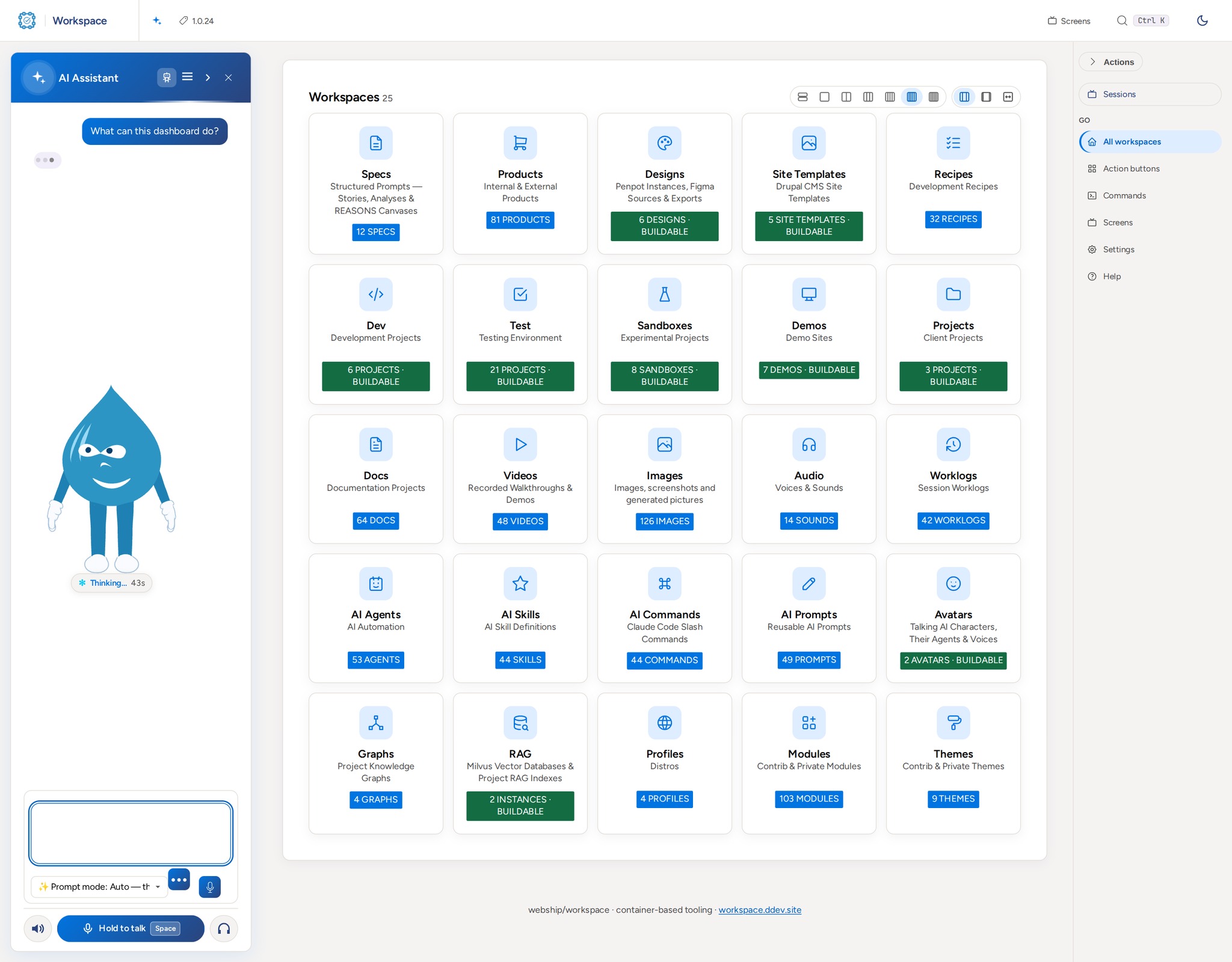
ໜຶ່ງ workspace ກາຍເປັນຫຼາຍ
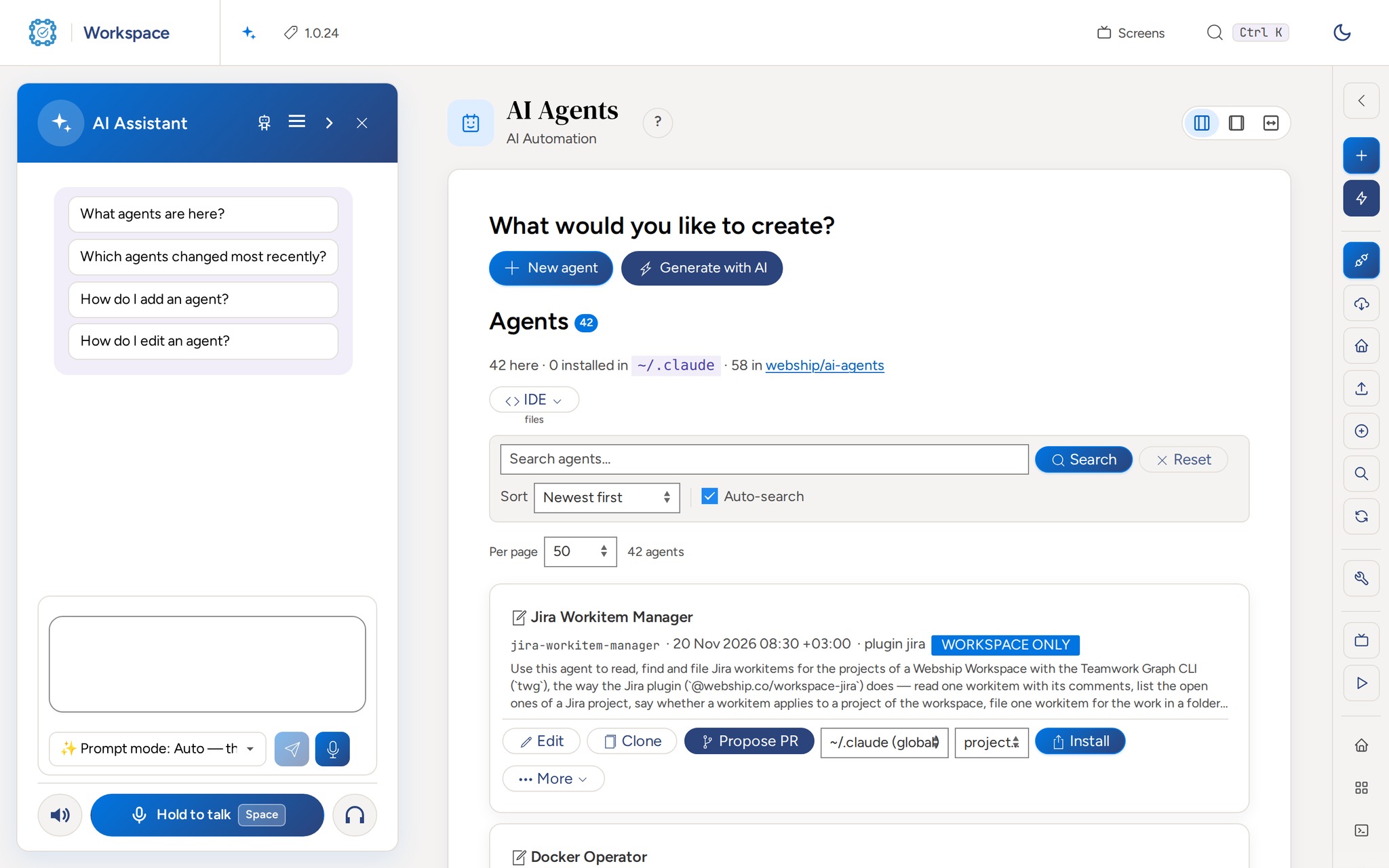
ບໍ່ດົນ ໂຟນເດີກໍບໍ່ແມ່ນ "ພຽງແຕ່ໂຟນເດີ" ອີກຕໍ່ໄປ. Dev, Test, Demos, Sandboxes ແລະ Projects ສ້າງເວັບໄຊ. Products, Modules, Themes, Recipes ແລະ Site Templates ເກັບສິ່ງທີ່ເຮົາສົ່ງມອບ. ຈາກນັ້ນກໍມີ workspace ດ້ານ AI: Agents, Skills, Prompts ແລະ Commands ທີ່ເຈົ້າຂຽນ, ແກ້ໄຂ, ແບ່ງປັນ ແລະຕິດຕັ້ງໄດ້ດ້ວຍຄລິກດຽວ. ແລ້ວກໍມີ Docs, Specs, Designs, Videos, Images, Audio, Graphs ແລະ RAG. ແຕ່ລະອັນມີໜ້າຂອງຕົນເອງ, subdomain ຂອງຕົນເອງເຊັ່ນ dev.workspace.ddev.site, ການດຳເນີນການຂອງຕົນເອງ ແລະຄຳຖາມຂອງຕົນເອງສຳລັບຜູ້ຊ່ວຍ.
ຕອນນີ້ຢູ່ npm: ແກນຫຼັກ ແລະ plugin
ຕອນນີ້ Webship Workspace ຖືກເຜີຍແຜ່ເທິງ npm ພາຍໃຕ້ scope @webship.co. ແກນຫຼັກແມ່ນ @webship.co/workspace (1.0.24). ມັນເປັນສ່ວນທີ່ກະທັດຮັດ: workspace, builder, ການຕັ້ງຄ່າ, AI Assistant ແລະລະບົບ plugin. ທຸກຢ່າງອື່ນເປັນ plugin ແລະມີ 77 ແພັກເກັດ Webship ທີ່ເຜີຍແຜ່ພ້ອມກັນ:
- Platform: Drupal, Drupal CMS, WordPress, Joomla, Odoo, Magento, TYPO3, django CMS, Astro, Gatsby, WooCommerce, Backdrop CMS, Craft CMS, Ghost, Django, Next.js, Strapi, PrestaShop, Docusaurus, Laravel, Symfony, CodeIgniter, Bootstrap, MediaWiki, Moodle, Payload, Discourse
- Workspace: Dev, Test, Sandboxes, Demos, Projects, Products, Docs, Specs, Worklogs, Designs, Images, Videos, Audio, Graphs, RAG, Libraries, Drupal modules, Drupal themes, Drupal profiles, Drupal recipes, Drupal site templates
- Workspace ດ້ານ AI: AI Agents, AI Skills, AI Commands, AI Prompts
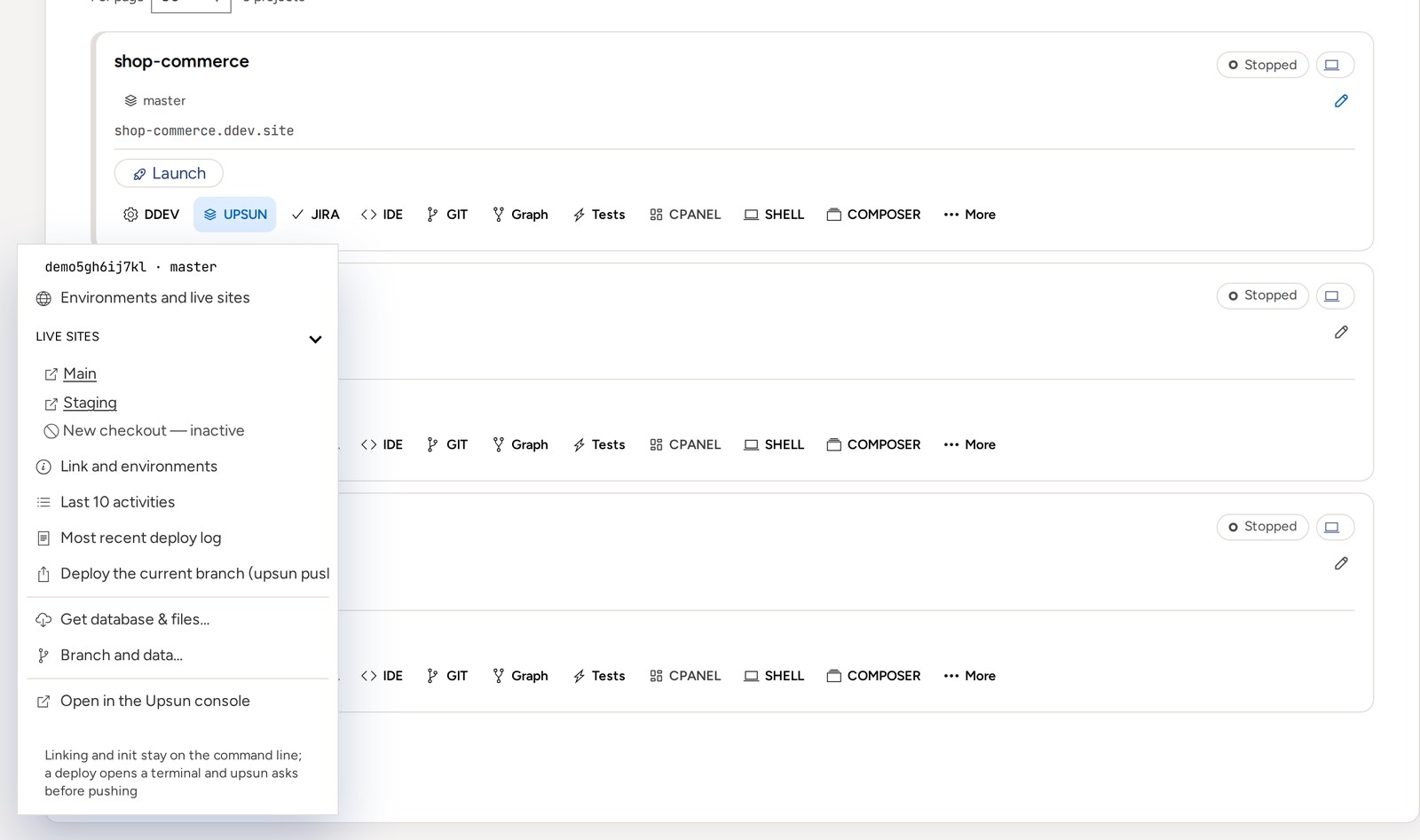
- Hosting: Upsun, Acquia Cloud, DigitalOcean, cPanel, AWS, Azure, GoDaddy
- Forge: GitHub, GitLab, Bitbucket
- Container runtime: Docker Compose, Lando, Docksal, Podman, Kubernetes
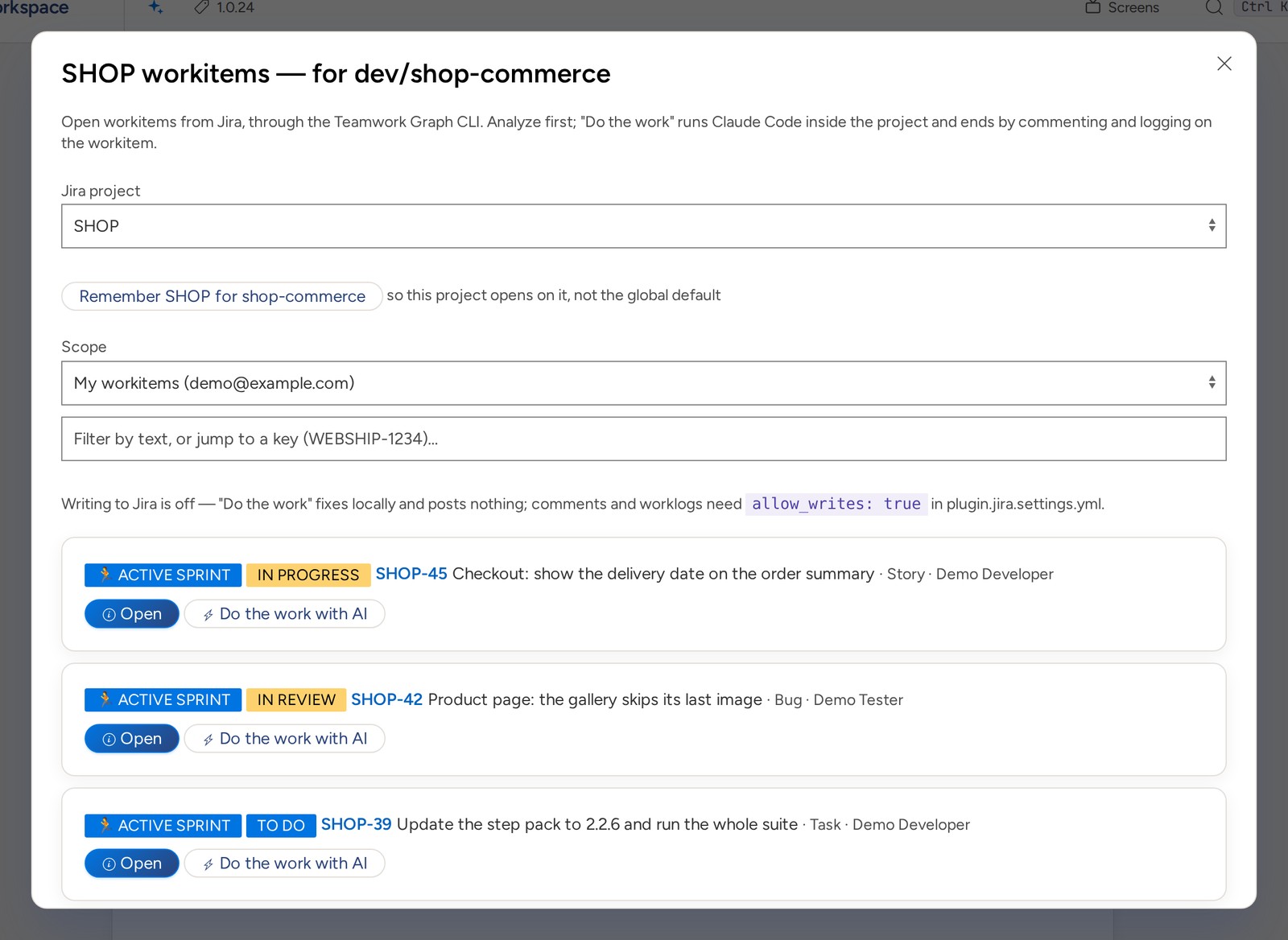
- ຟີເຈີ: Screens and terminals, Git, Web IDE, Jira, Google Drive, Avatars,
@webship.co/workspace-plugin-api
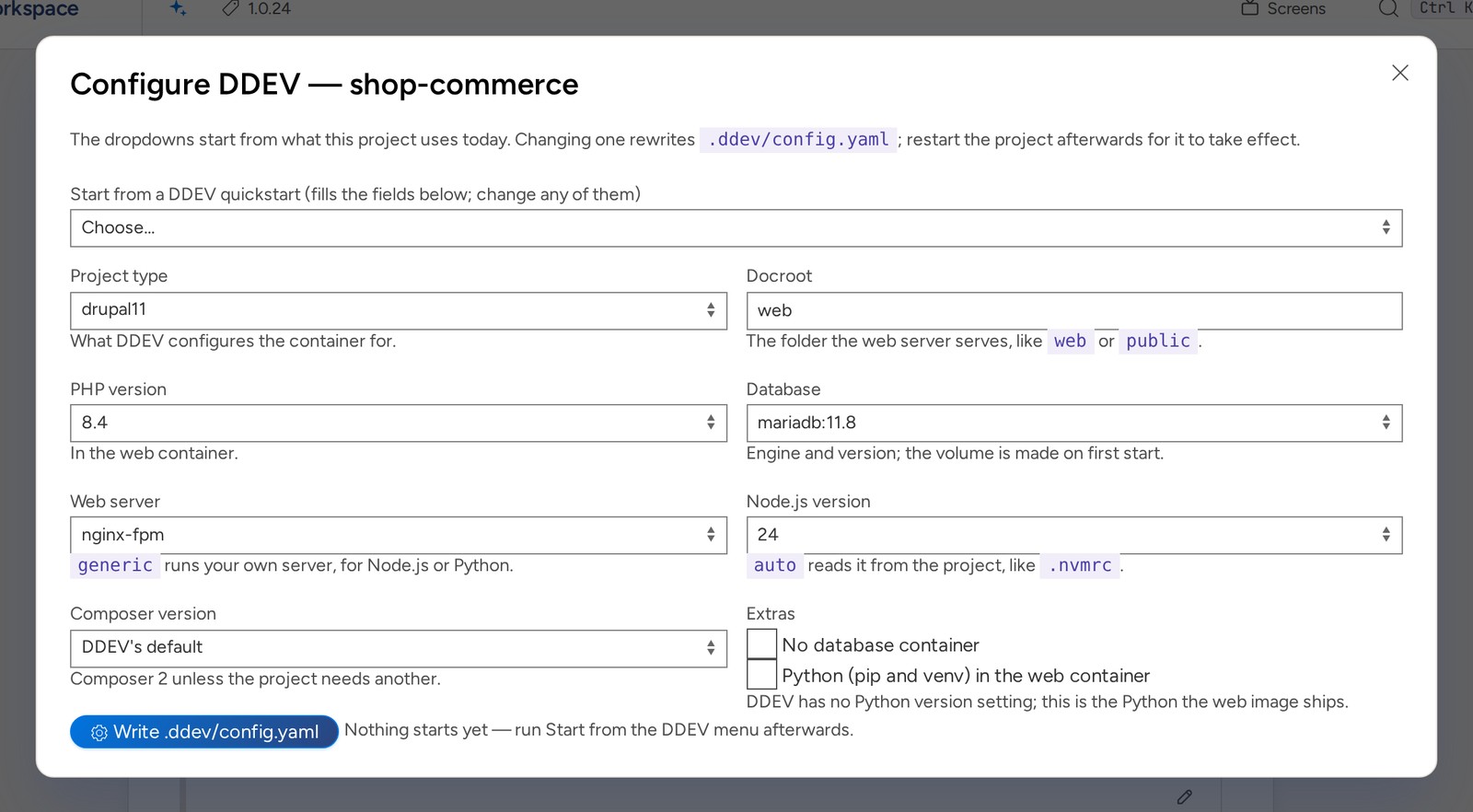
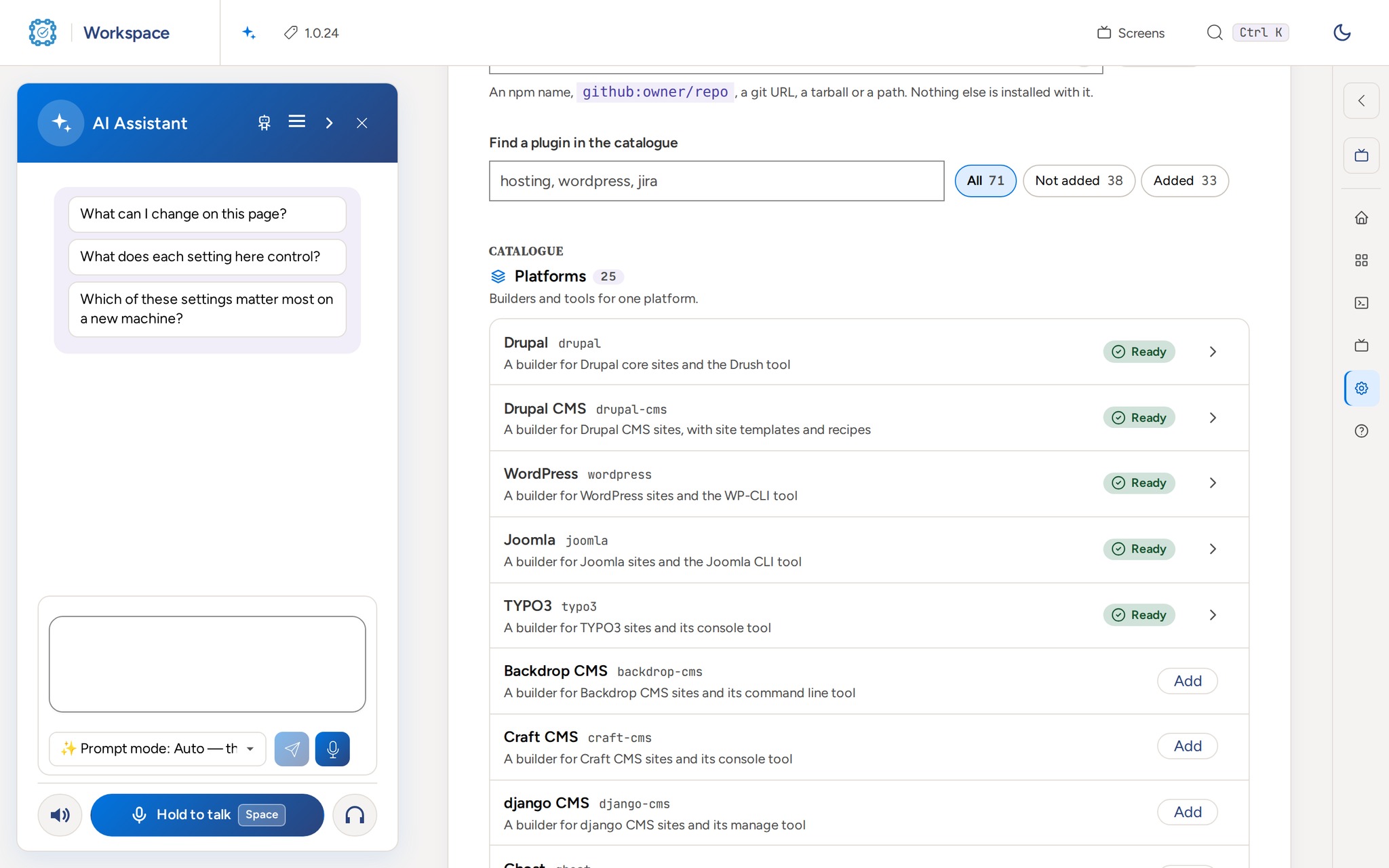
ແຕ່ລະ plugin ເປັນແພັກເກັດ npm ຈິງ ທີ່ມີ repository ຂອງຕົນເອງຢູ່ github.com/webship/workspace-<name> ແລະເຂົ້າສູ່ແດຊບອດໃນສີ່ຂັ້ນຕອນ: require, activate, install, configure. ເຈົ້າເຮັດໄດ້ຈາກໜ້າ Plugins ໃນແດຊບອດ ຫຼືຈາກ command line.
Workspace ໃນຮູບພາບ
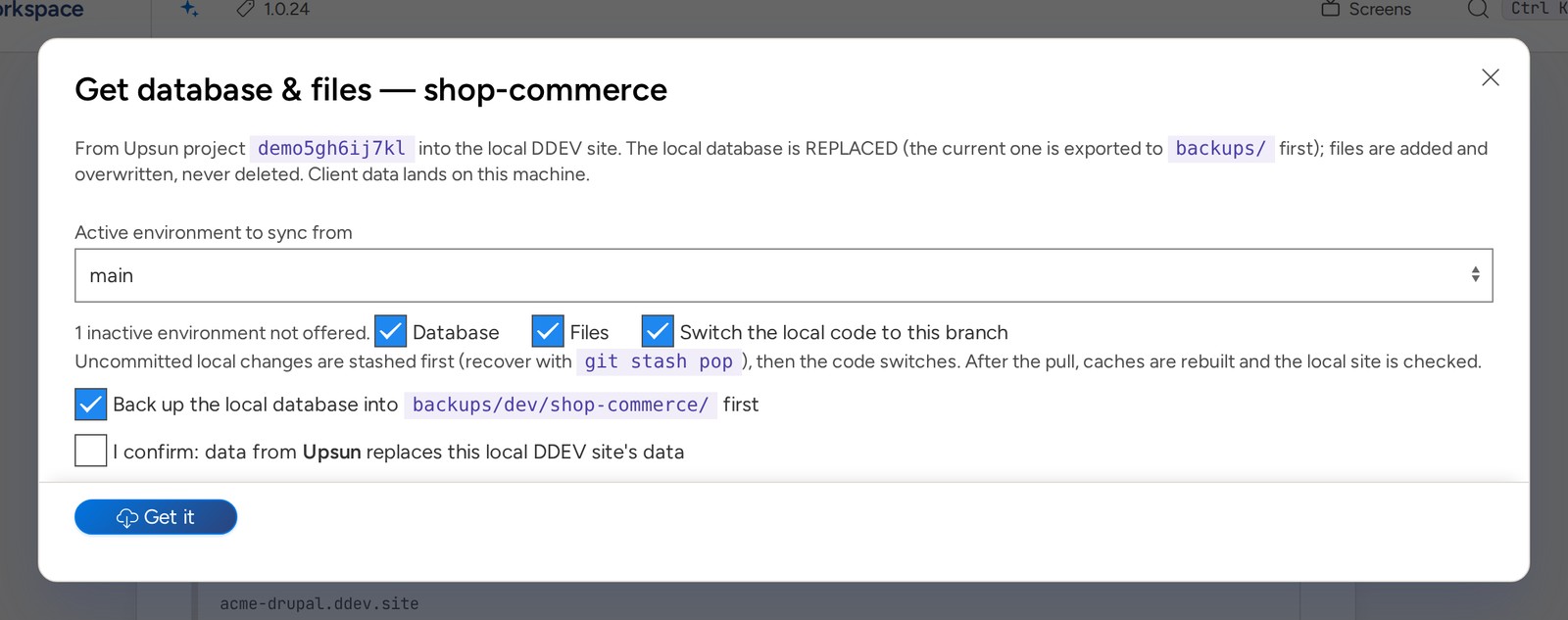
Webship Workspace 1.0.27 ເພີ່ມເຕີມ, ແຕ່ລະເລື່ອງມີຮູບໜຶ່ງ ແລະແຖວໜຶ່ງ: ຄຸນສົມບັດທີ່ເຈົ້າໃຊ້ທຸກມື້ ແລະ workspace ສີ່ອັນຂອງມັນ.
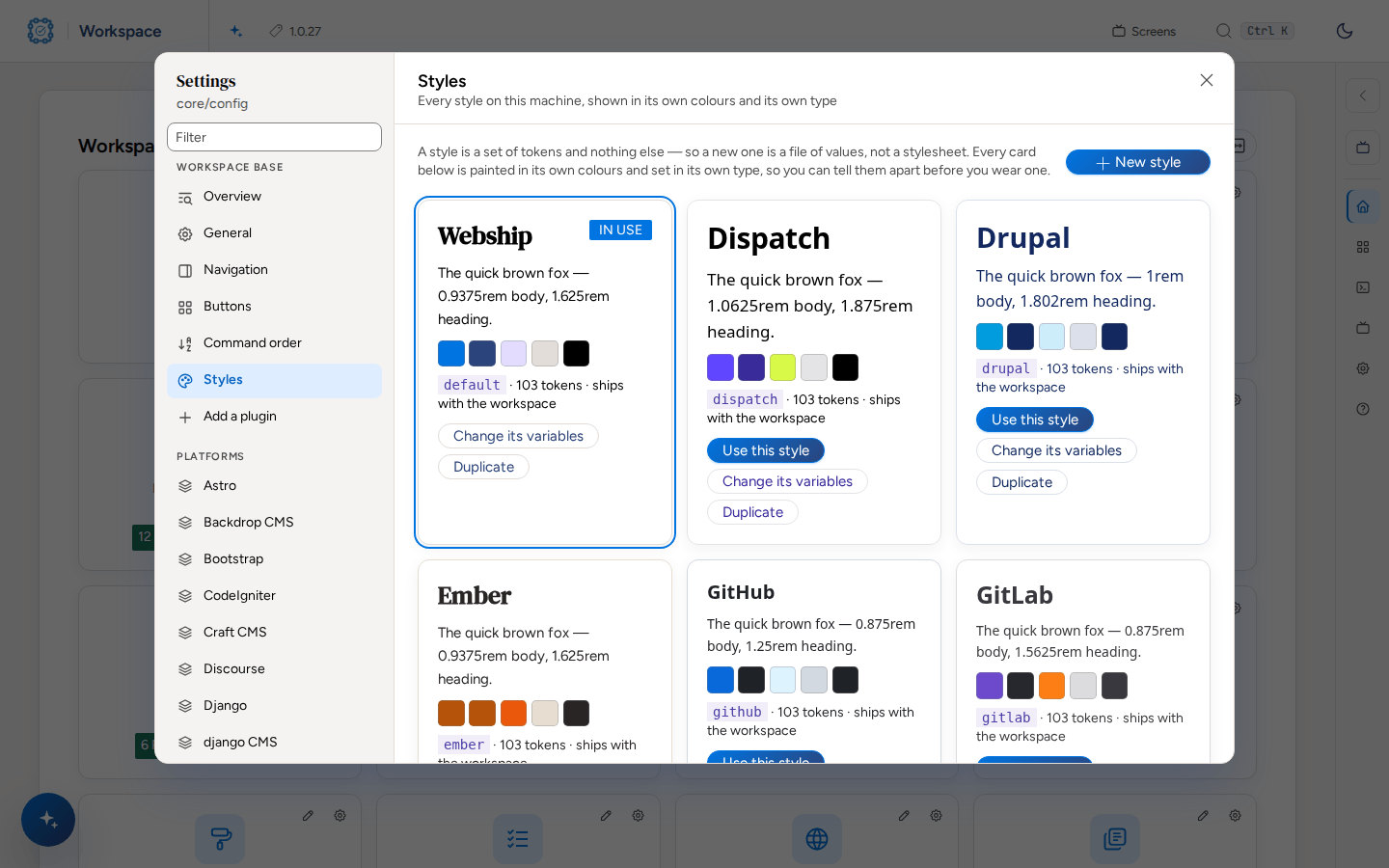
Settings ໃນໜ້າຕ່າງດຽວ
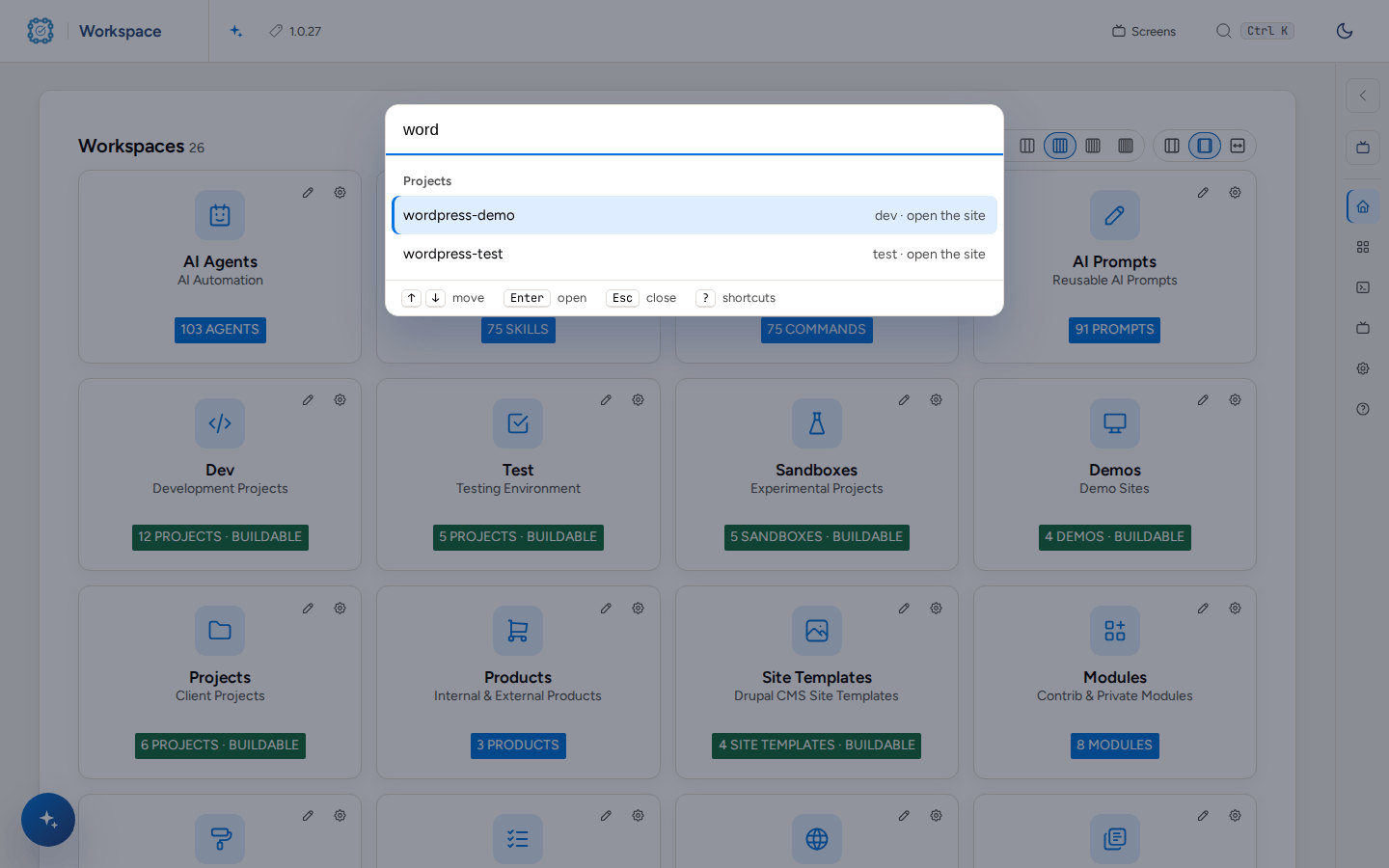
ໄປໄດ້ທຸກບ່ອນດ້ວຍ Ctrl K
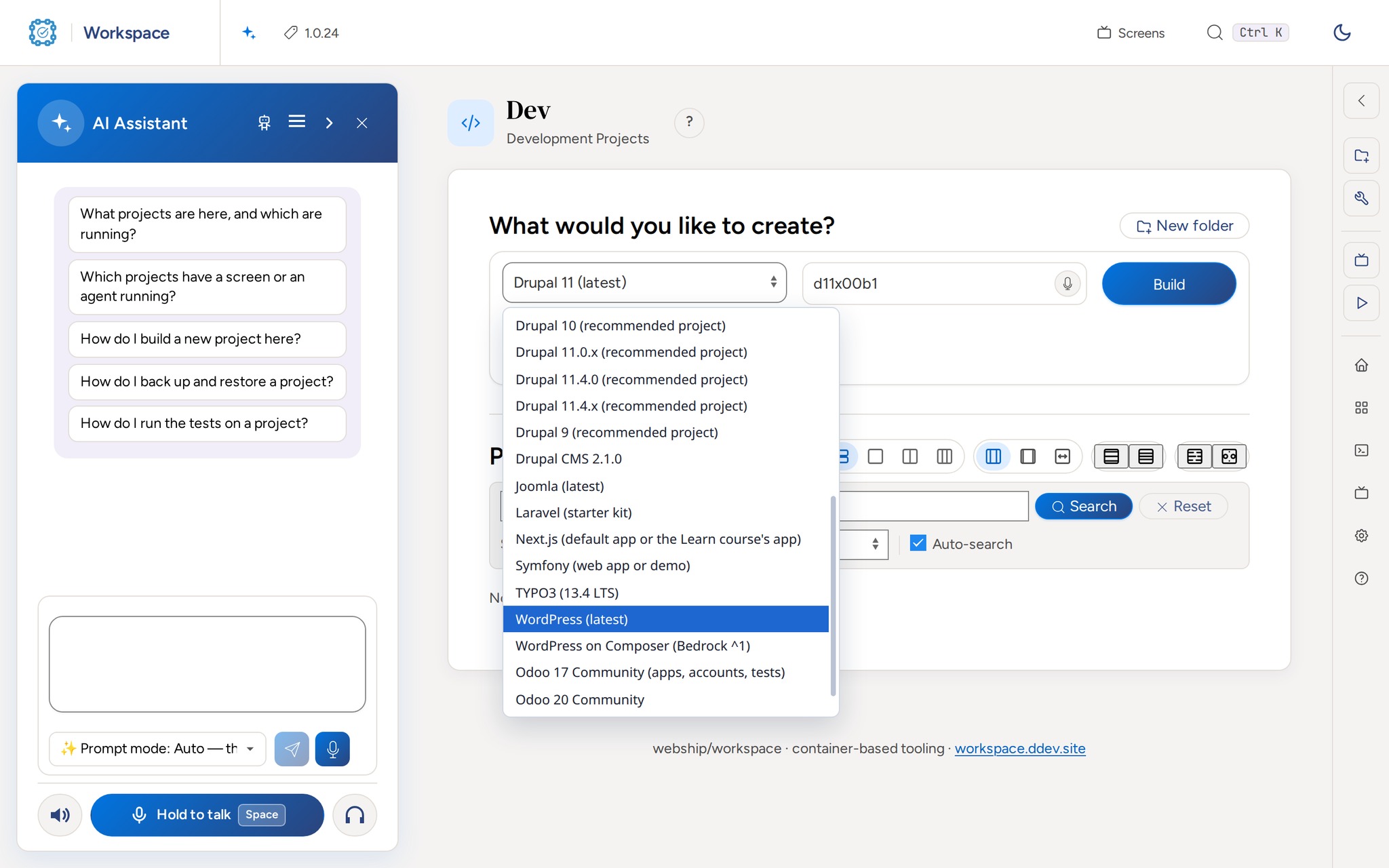
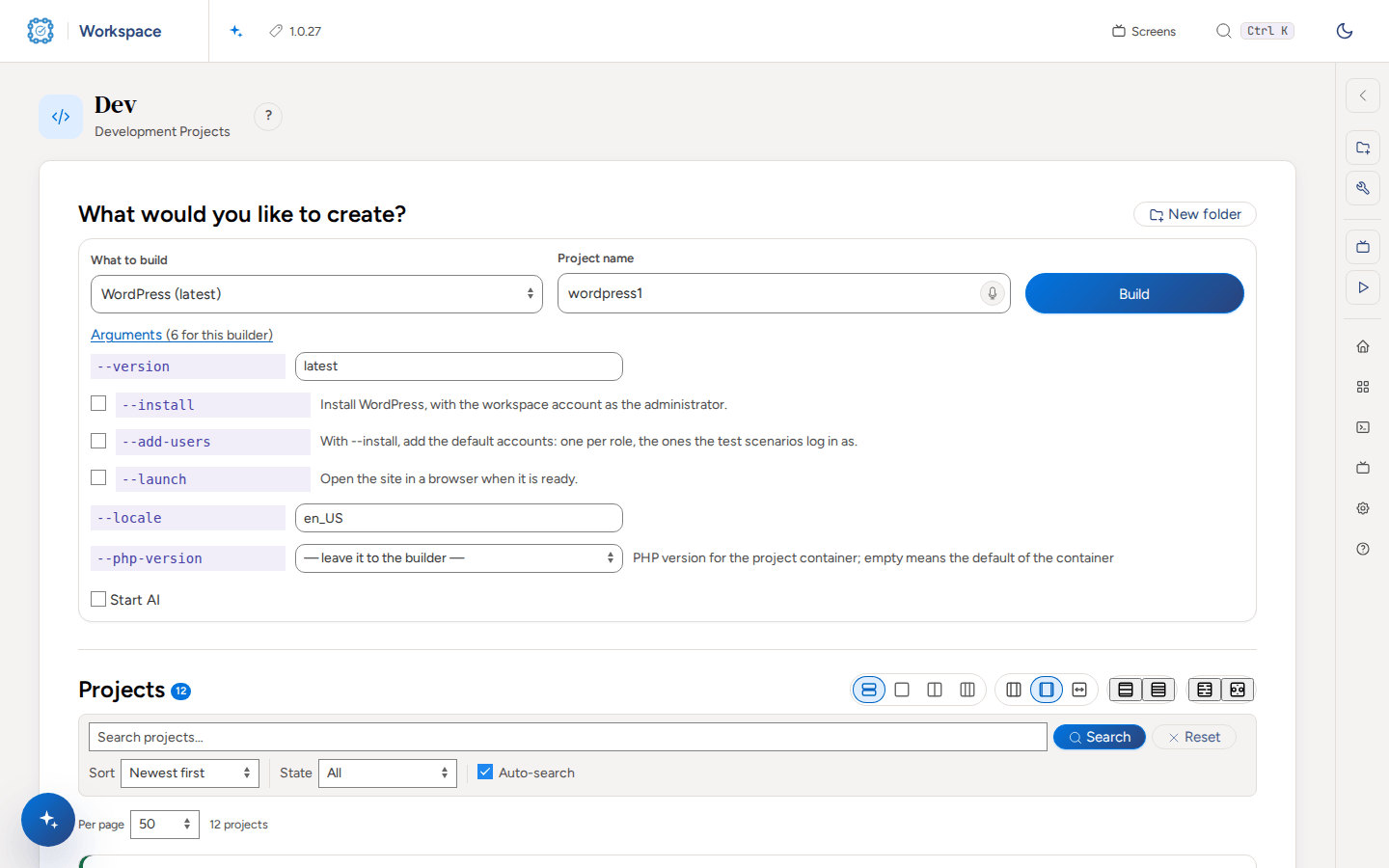
ສ້າງເວັບໄຊເທິງແພລດຟອມໃດກໍໄດ້
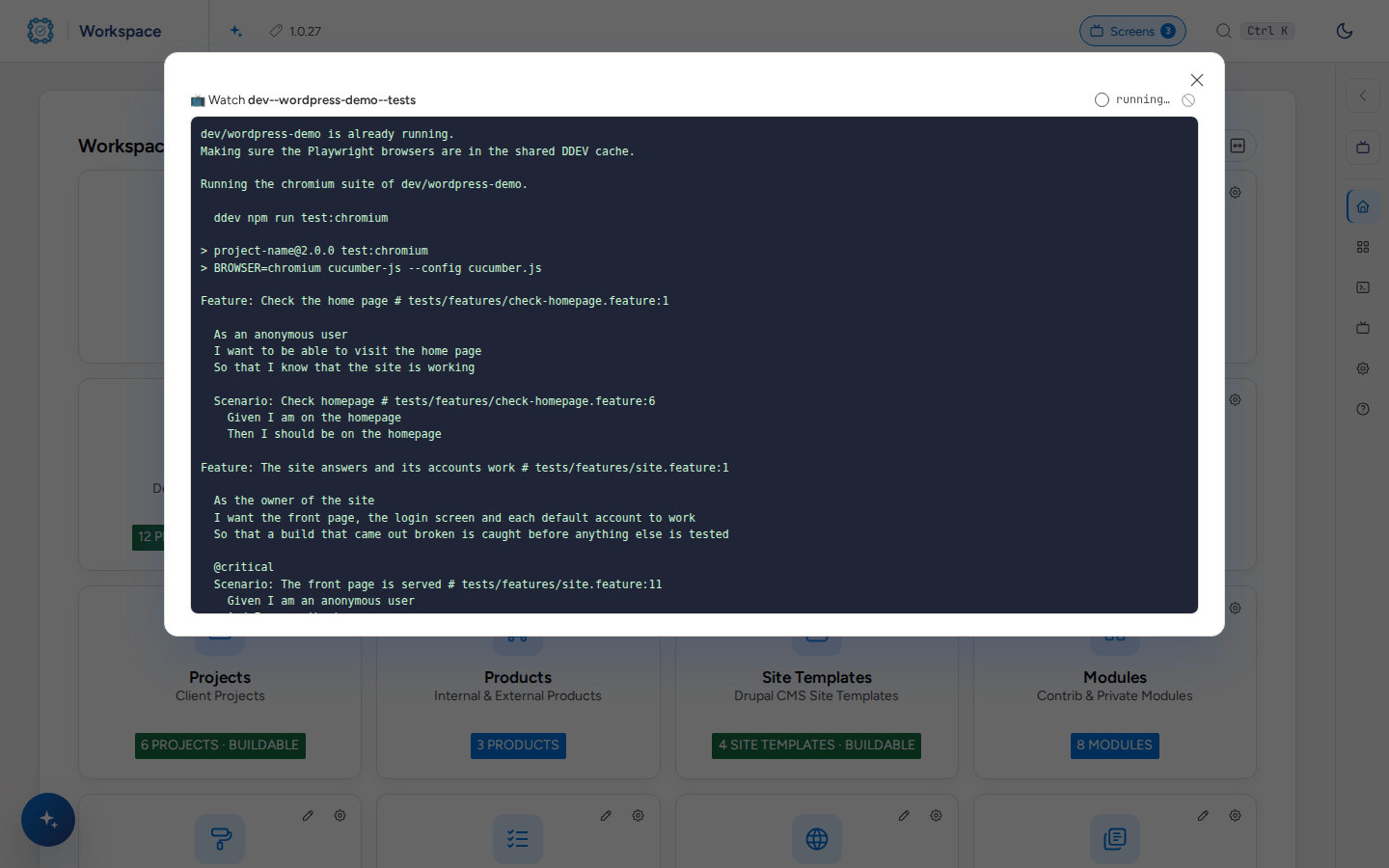
ຕິດຕາມທຸກການແລ່ນທີ່ໃຊ້ເວລາດົນ
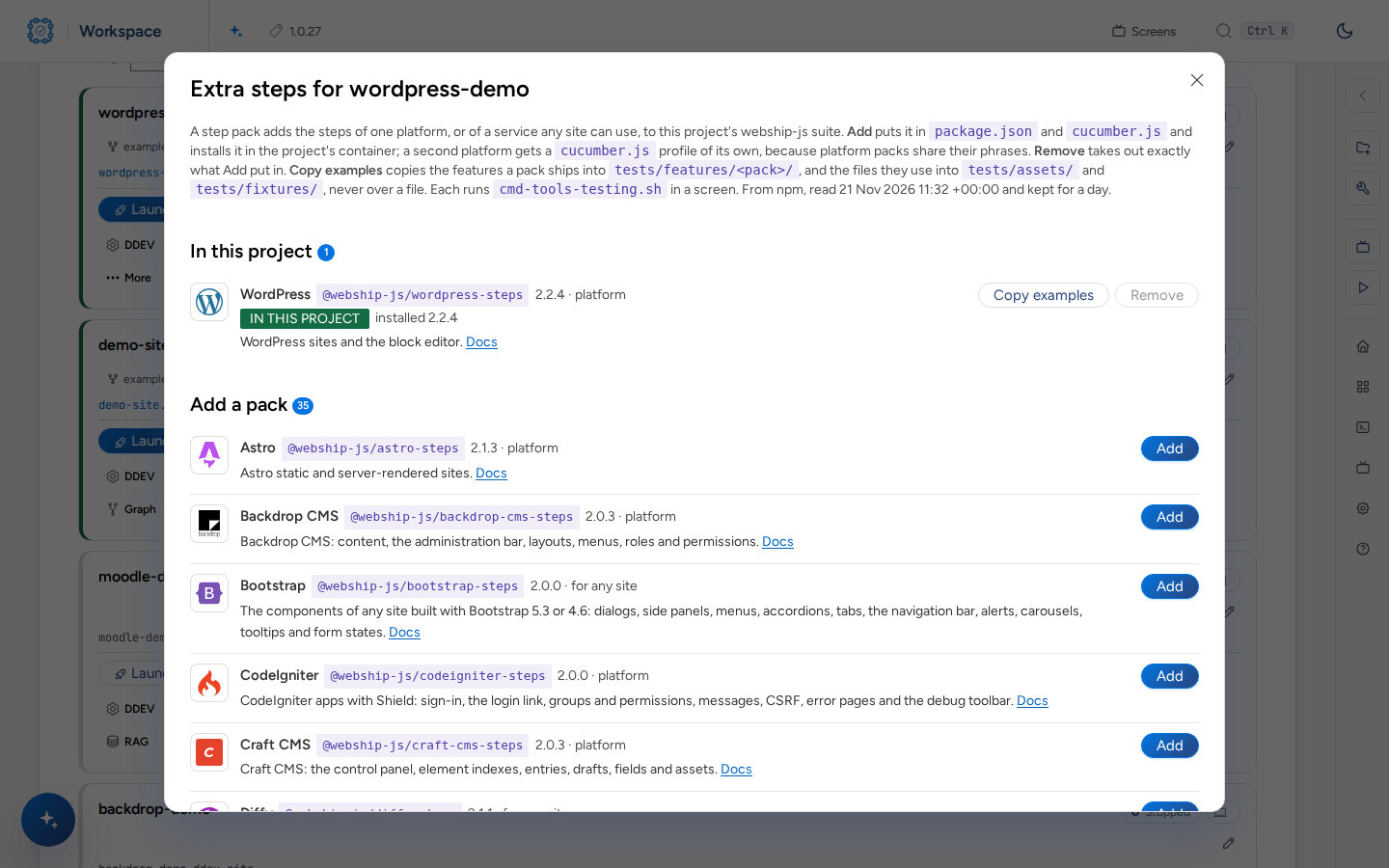
ທົດສອບດ້ວຍ Webship-js
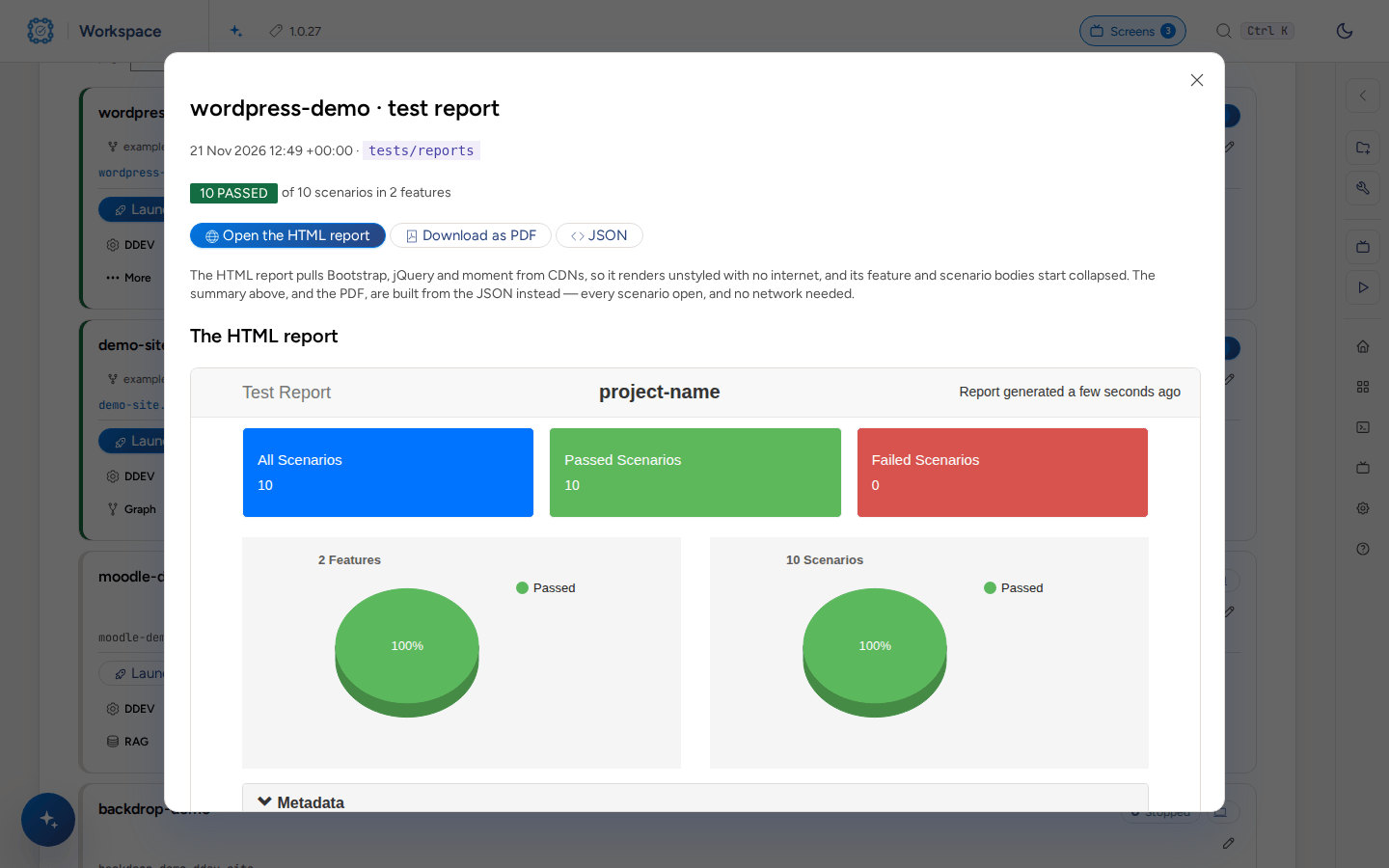
ອ່ານລາຍງານການທົດສອບ
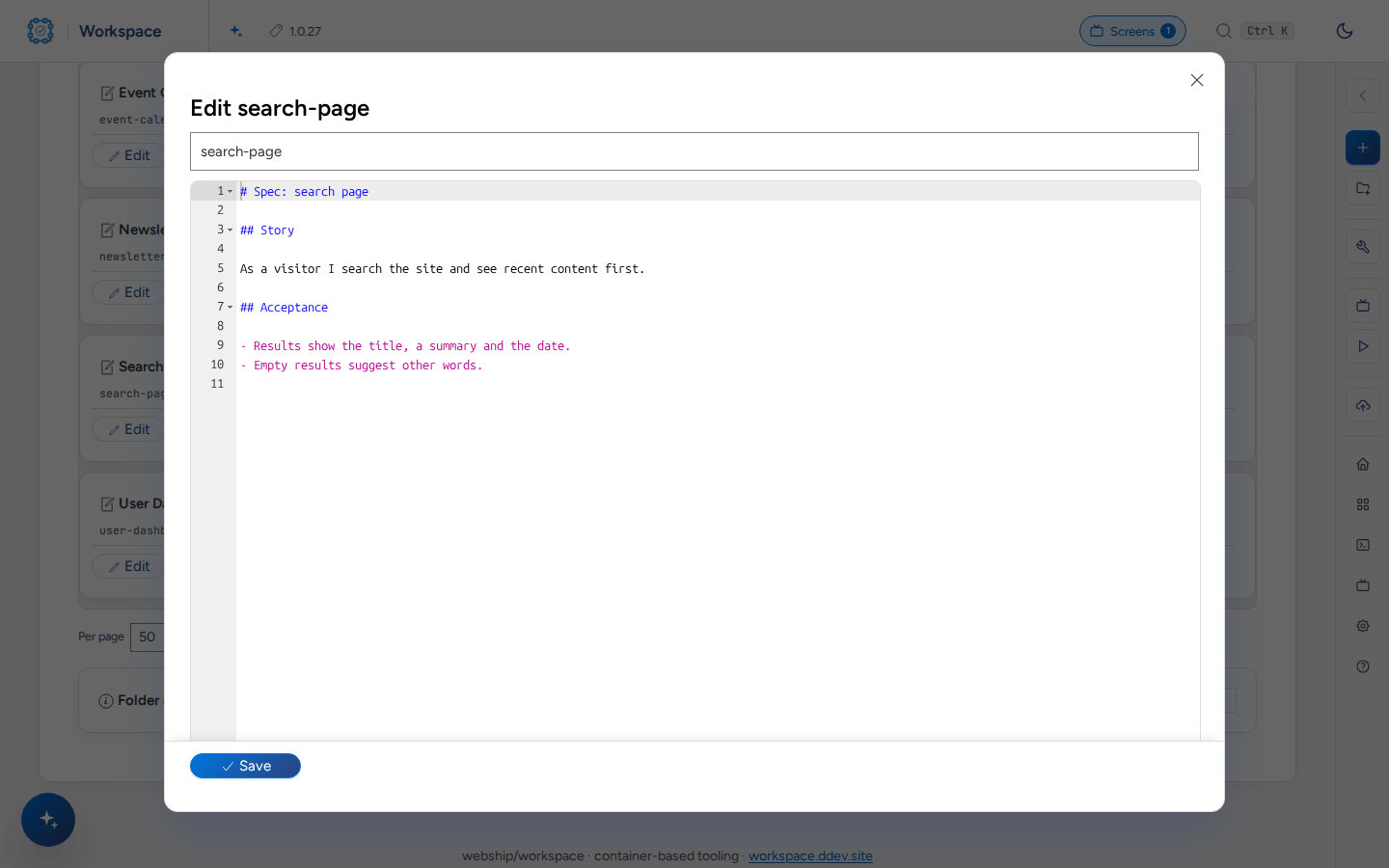
Specs: ຂຽນສິ່ງທີ່ຈະສ້າງໄວ້ກ່ອນ
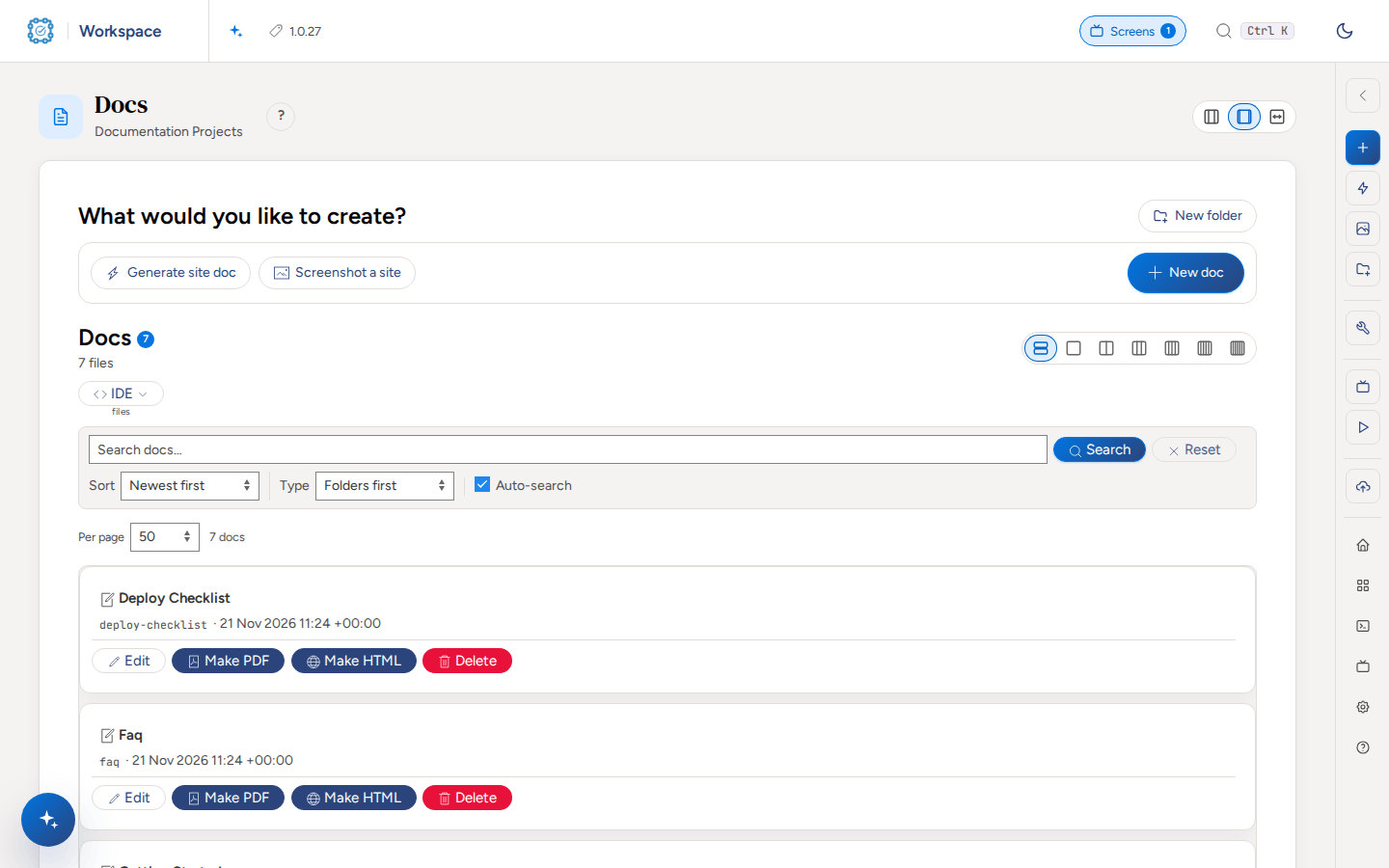
Docs, ເປັນ PDF ຫຼືເປັນໜ້າ
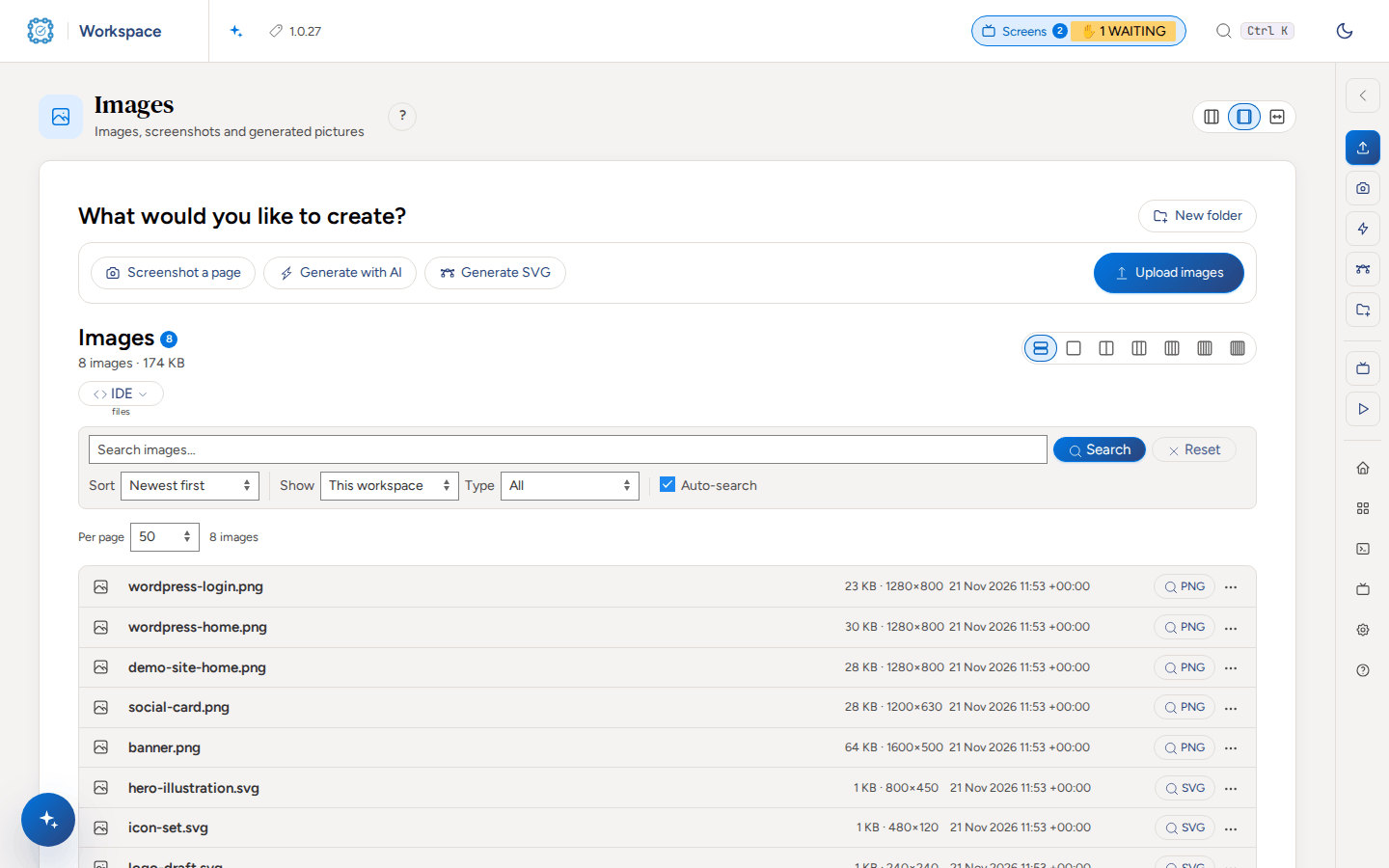
ພາບໜ້າຈໍ ແລະຮູບທີ່ສ້າງຂຶ້ນ
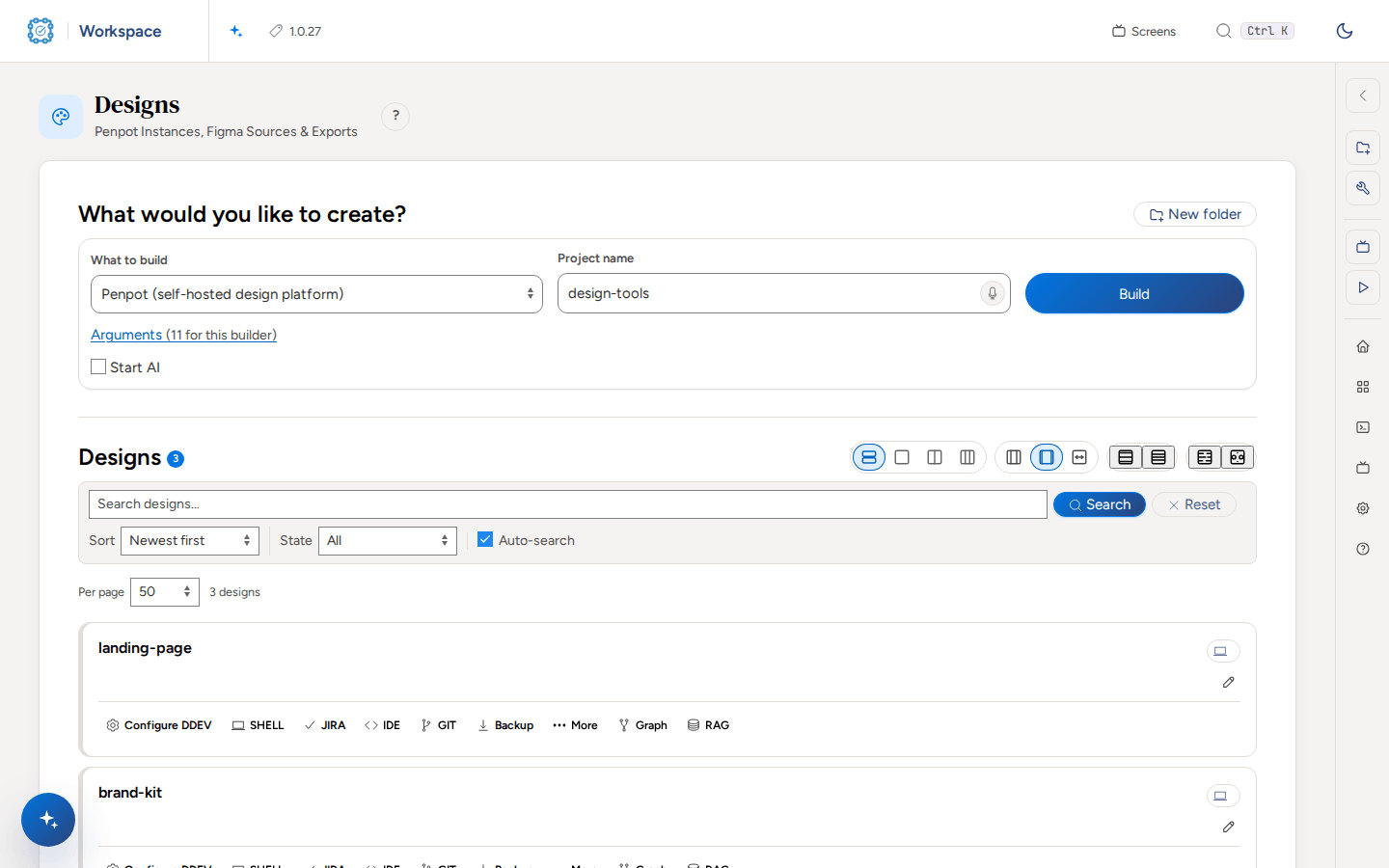
ເຄື່ອງມືອອກແບບຂອງເຈົ້າເອງ
ແນວຄິດທີ່ໃຫຍ່ກວ່າ: ເຮົາດຳລົງຊີວິດຢູ່ໃນຫຼາຍ workspace
ນີ້ແມ່ນສິ່ງທີ່ຂ້ອຍຄິດເຖິງຢູ່ສະເໝີ. ເຮົາບໍ່ໄດ້ເຮັດວຽກຢູ່ໃນ workspace ດຽວ. ທຸກມື້ເຮົາຍ້າຍໄປມາລະຫວ່າງຫຼາຍອັນຢູ່ແລ້ວ:
- Company space: ໂປຣເຈັກ, ລູກຄ້າ, ການ release ແລະ hosting.
- Org space: ອົງກອນ ຫຼືຊຸມຊົນ, ກົດລະບຽບ ແລະຜູ້ຄົນຂອງມັນ.
- Family space: ແຜນການ, ຮູບ, ເອກະສານ, ວຽກບ້ານຂອງລູກໆ.
- School space ແລະ Uni space: ວິຊາຮຽນ, ວຽກທີ່ມອບໝາຍ, ການຄົ້ນຄວ້າ ແລະບັນທຶກ.
- Video space: ການບັນທຶກ, ຕັດຕໍ່ ແລະຜະລິດ, ດ້ວຍເຄື່ອງມື ແລະຂັ້ນຕອນຂອງມັນເອງ.
ແລະຍັງຈະມີອີກຫຼາຍ. workspace ບໍ່ຈຳເປັນຕ້ອງຕາຍຕົວສຳລັບວຽກດຽວ. ມັນອາດເປັນຫ້ອງທີ່ເຈົ້າເຮັດວຽກຢູ່ ຫຼືໂຟນເດີທີ່ມີພະລັງຂັ້ນສູງກວ່າ. video workspace ຮູ້ເລື່ອງການບັນທຶກ ແລະການຜະລິດ. school workspace ຮູ້ເລື່ອງບົດຮຽນ ແລະກຳນົດສົ່ງວຽກ. ແຕ່ລະບໍລິສັດສາມາດປັ້ນແບບຂອງຕົນເອງໄດ້.
ເຊື່ອມຕໍ່ກັນດ້ວຍ spec ດຽວ
ສ່ວນທີ່ດີແມ່ນ workspace ເຊື່ອມຕໍ່ຫາກັນໄດ້ ແລະໃຊ້ວິທີອະທິບາຍຕົນເອງແບບດຽວກັນ. ທຸກ workspace ມີ:
- ເອກະສານ ແລະ spec: ພື້ນທີ່ນີ້ມີໄວ້ເພື່ອຫຍັງ ແລະເຮັດວຽກແນວໃດ.
- ກົດລະບຽບ: ສິ່ງທີ່ອະນຸຍາດ, ສິ່ງທີ່ຫ້າມເກີດຂຶ້ນເດັດຂາດ, ການຕັ້ງຊື່ຕ່າງໆ.
- Agent, skill, prompt ແລະ AI command: ຜູ້ຊ່ວຍທີ່ຮູ້ຈັກພື້ນທີ່ນີ້.
- ການຕັ້ງຄ່າ ແລະການດຳເນີນການ: ສິ່ງທີ່ເຈົ້າສ້າງ, ຣັນ, ສຳຮອງ ຫຼືເຜີຍແຜ່ໄດ້ທີ່ນີ້.
ເພາະທຸກພື້ນທີ່ເວົ້າ spec ດຽວກັນ, AI ຈຶ່ງຕາມເຈົ້າຈາກອັນໜຶ່ງໄປອີກອັນໜຶ່ງໄດ້. ມັນອ່ານກົດລະບຽບຂອງ company space, ໃຊ້ skill ຂອງ video space ແລະຈົດບັນທຶກໃນ docs space ໂດຍທີ່ເຈົ້າບໍ່ຕ້ອງອະທິບາຍທຸກຢ່າງຄືນໃໝ່. ນັ້ນແມ່ນບ່ອນທີ່ຂ້ອຍຢາກໃຫ້ Webship Workspace ໄປເຖິງ: ປັບແຕ່ງໄດ້ຫຼາຍຂຶ້ນ, ມີພື້ນທີ່ຫຼາກຫຼາຍຊະນິດຂຶ້ນ, ແລະມີ AI ທີ່ເຂົ້າໃຈທັງໝົດ.
ຕິດຕັ້ງມັນ
ທ່ານຕ້ອງມີ Node.js 20 ຫຼືໃໝ່ກວ່າ, Docker ແລະ DDEV. ຕິດຕັ້ງ workspace ຈາກ npm ແລ້ວຕັ້ງຄ່າໃຫ້ແລ້ວໃນຄໍາສັ່ງດຽວ:
# Node.js 20 or newer, Docker and DDEV
npm install -g @webship.co/workspace
webship-workspace init ~/workspace
ເປີດ https://workspace.ddev.site. ມັນເລີ່ມຕົ້ນດ້ວຍຄວາມວ່າງເປົ່າ: ບໍ່ມີໂຟນເດີ workspace, ບໍ່ມີ plugin. ທ່ານເພີ່ມສະເພາະສິ່ງທີ່ທ່ານຕ້ອງການເທົ່ານັ້ນ.
ເພື່ອເພີ່ມ workspace, ເປີດ Settings → Plugins ຫຼືໃຊ້ແຖວຄໍາສັ່ງ, ຕົວຢ່າງສໍາລັບ workspace ວິດີໂອ (catalog ສະແດງລາຍການທຸກຢ່າງທີ່ທ່ານເພີ່ມໄດ້):
webship-workspace plugin require video
webship-workspace plugin activate video
webship-workspace plugin install video
webship-workspace plugin configure video
webship-workspace catalog
Webship Workspace ໃນ GitHub @webship.co/workspace ໃນ npm webship.co/docs
ຂ້ອຍຢາກຮູ້ແທ້ໆວ່າທ່ານຈະສ້າງພື້ນທີ່ (space) ແບບໃດແດ່.

