

Webship Workspace staat op npm: één workspace, veel verbonden ruimtes
Elk groot bedrijf bouwt tegenwoordig een workspace. Google heeft Google Workspace: mail, documenten, opslag en vergaderingen op één plek. Microsoft heeft zijn Microsoft 365-workspace met Teams, Office en SharePoint. Replit maakte van de browser een codeerwerkplek waar je samen met een AI-agent schrijft, draait en uitrolt. Het woord is overal, omdat mensen geen losse tools meer willen. Ze willen één plek waar het werk leeft.
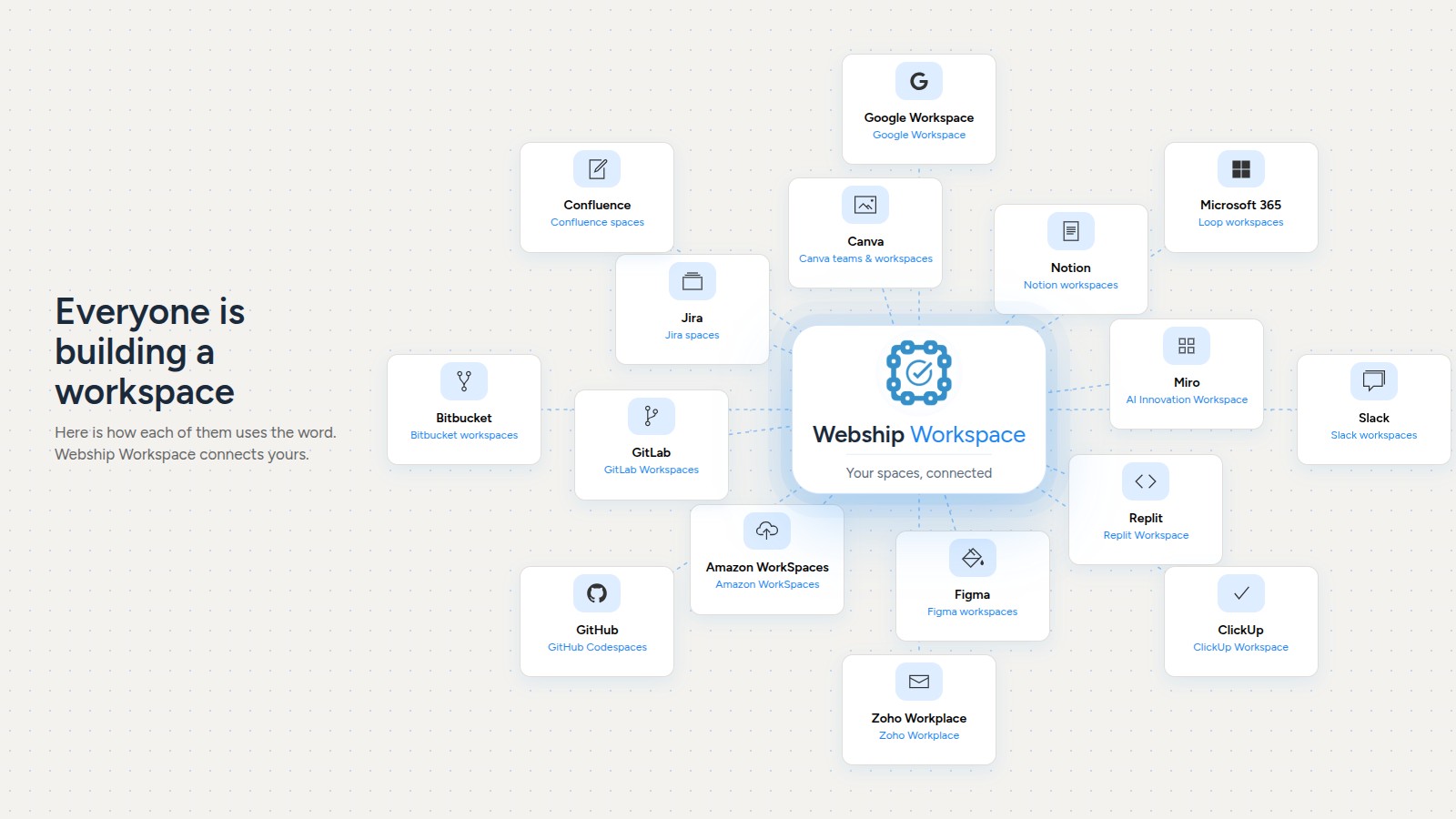
Het woord is overal. Hier zie je waar ze het elk zeggen, in hun eigen woorden:
- Google Workspace: mail, Docs, Drive en Meet in één suite.
- Microsoft 365 Loop-workspaces: gedeelde ruimtes voor de pagina's en componenten van een team.
- Replit Workspace: mensen, projecten, data en AI op één plek, met Team Workspaces voor groepen.
- Notion-workspaces: de thuisbasis voor al je content, alleen of met je team.
- Slack-workspaces: de kanalen, mensen en apps van een team.
- Miro, the AI Innovation Workspace: whiteboards voor teams.
- ClickUp Workspace: de top van de hiërarchie Workspace, Space, Folder, List.
- Figma-workspaces: groepen teams en bestanden binnen een organisatie.
- Canva: teams en workspaces voor mensen en projecten.
- Zoho Workplace: mail en kantoor-apps als één suite.
- Amazon WorkSpaces: complete desktops in de cloud.
- GitHub Codespaces: een ontwikkelomgeving in de cloud voor elke repository.
- GitLab Workspaces: ontwikkelomgevingen op afstand.
- Bitbucket-workspaces: waar repositories en teams wonen.
- Jira spaces: Jira-projecten werden in 2025 omgedoopt tot spaces.
- Confluence spaces: één space per team of project.
Ik werk zelf aan mijn eigen antwoord daarop, voor ontwikkelaars: Webship Workspace.
Waar het begon
Het begon als een map met oude shellscripts op een LAMP-stack, de scripts waarmee we Drupal-distributies, demo's en testsites bouwden. Op 22 juli 2026 ging ik met Claude Code zitten en bouwde ik het in één lange dag opnieuw op: alles verhuisde naar DDEV, elk project kreeg zijn eigen containers en database, en op workspace.ddev.site kwam een webdashboard tot leven. Het is gewoon Node.js, HTMX en UIkit, draait in een eigen DDEV-container, en bouwt, start, stopt, back-upt en herstelt echte projecten, met de live terminaluitvoer die in de pagina binnenstroomt.
Dezelfde dag kreeg het een AI-assistent: een zijbalk op elke pagina die weet waar je naar kijkt, die kan antwoorden in tekst of met spraak, en die echt dingen kan doen in het dashboard, in plaats van er alleen over te praten.
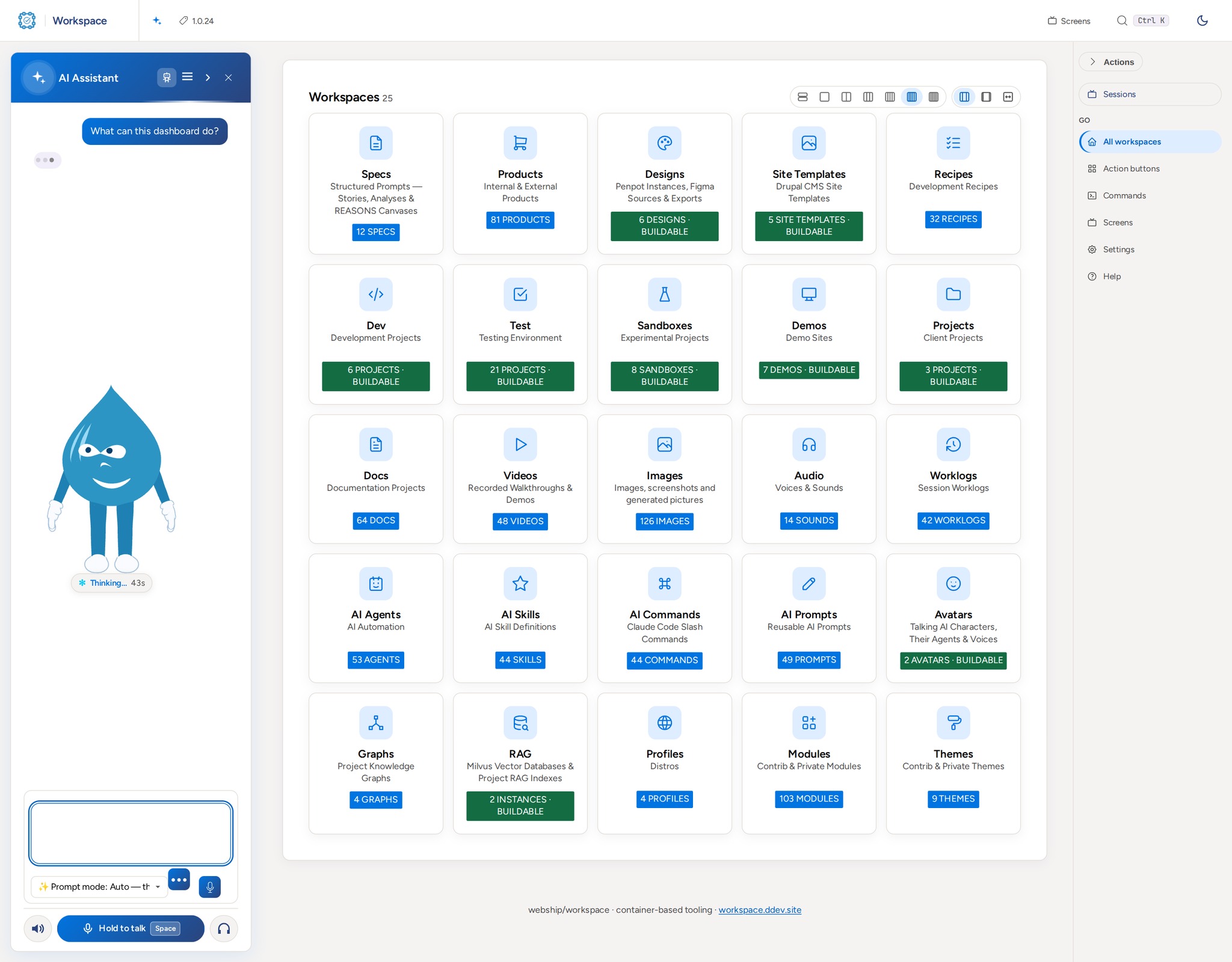
Eén workspace wordt er veel
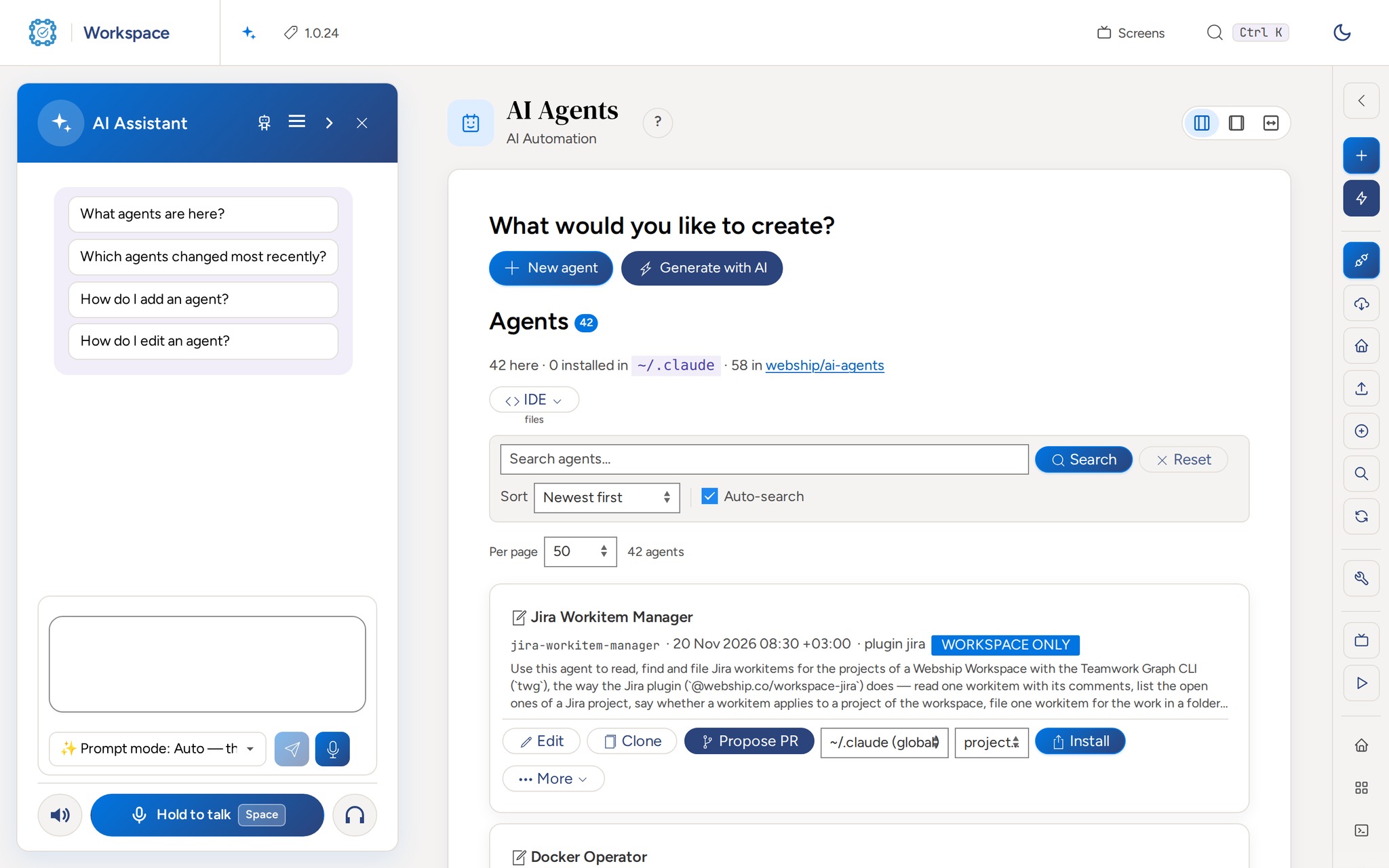
Al snel waren de mappen niet langer "zomaar mappen". Dev, Test, Demos, Sandboxes en Projects bouwen sites. Products, Modules, Themes, Recipes en Site Templates bevatten wat we opleveren. Daarna kwamen de AI-workspaces: Agents, Skills, Prompts en Commands, die je met één klik schrijft, bewerkt, deelt en installeert. Daarna Docs, Specs, Designs, Videos, Images, Audio, Graphs en RAG. Elk heeft zijn eigen pagina, zijn eigen subdomein zoals dev.workspace.ddev.site, zijn eigen acties en zijn eigen vragen voor de assistent.
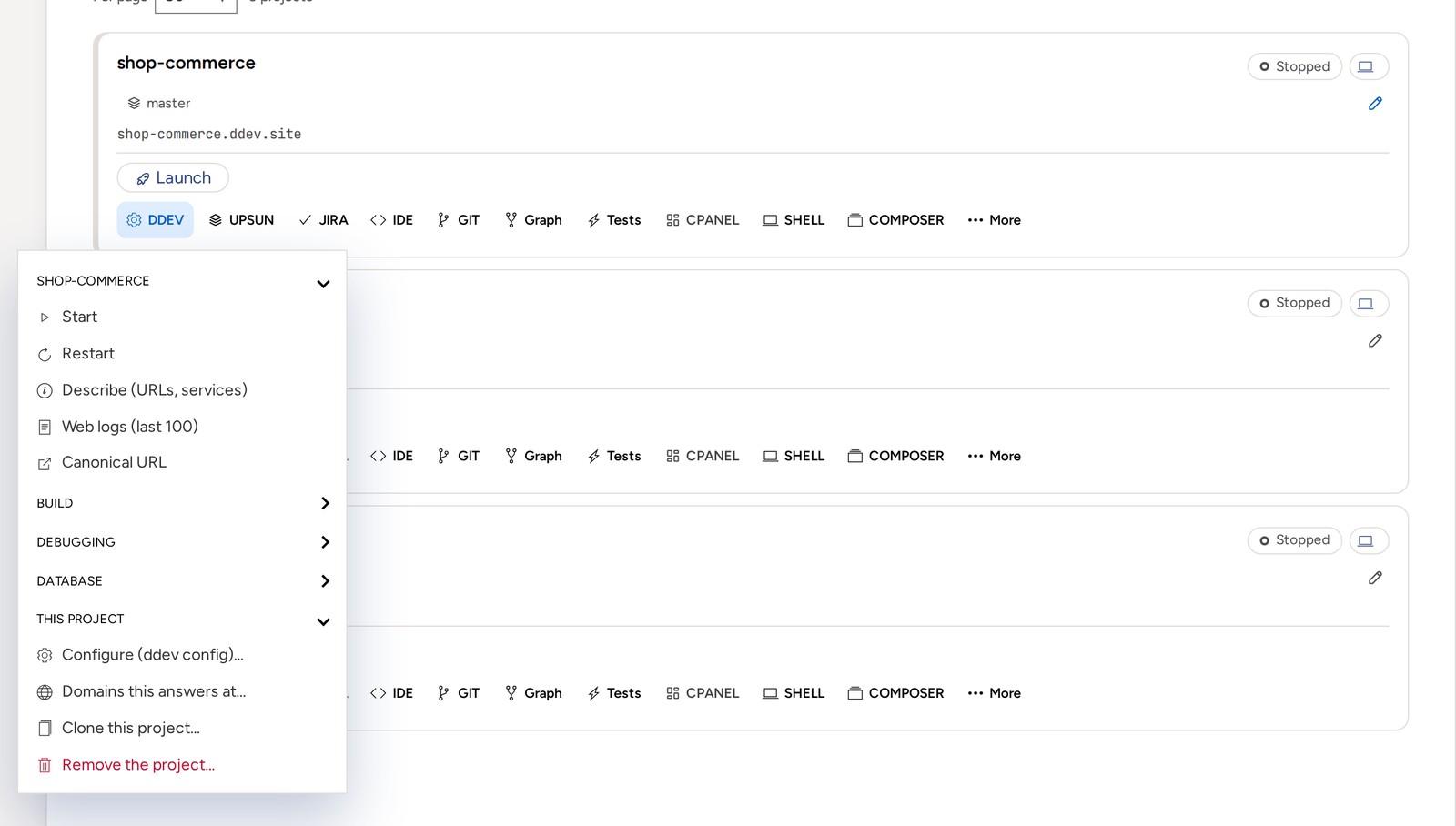
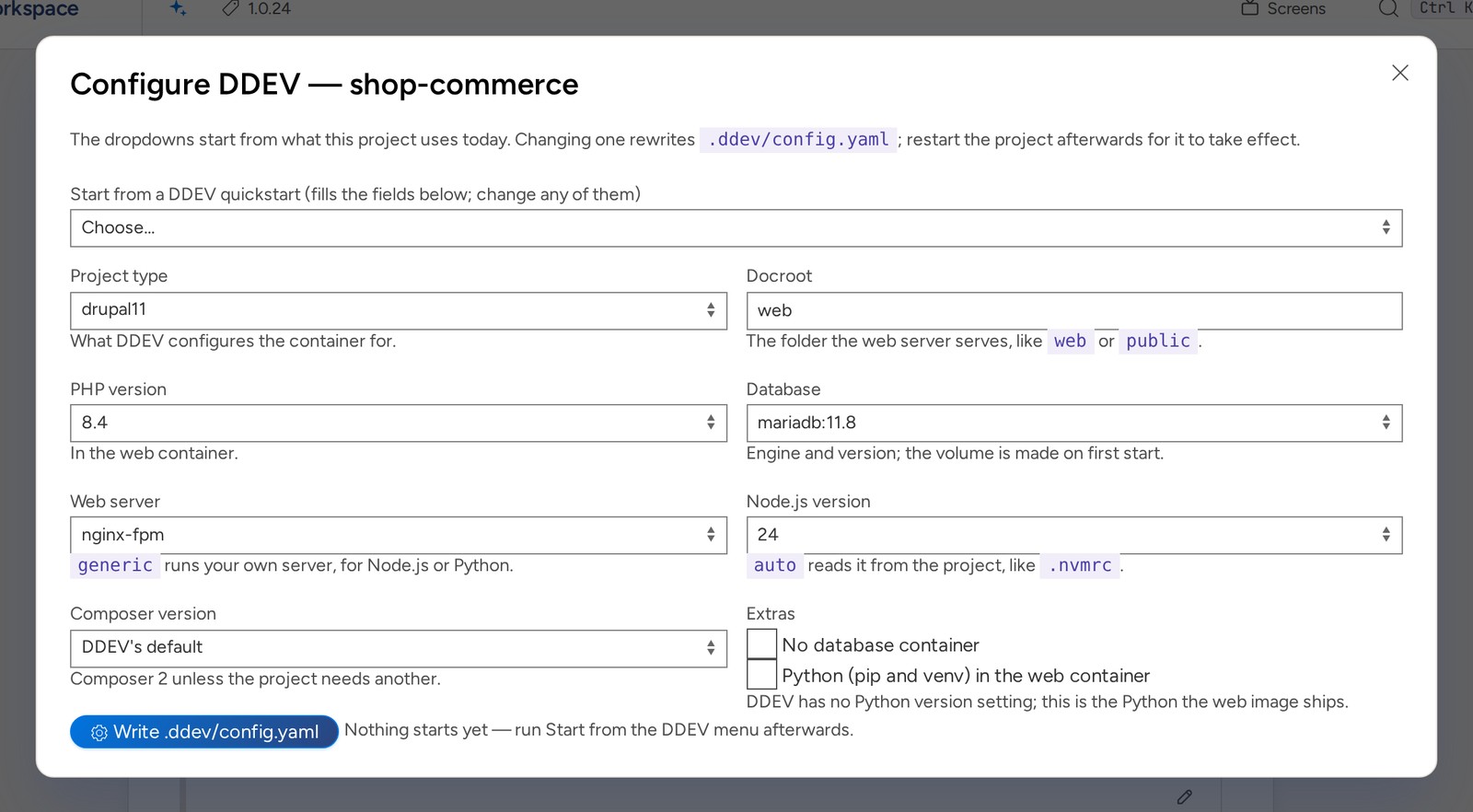
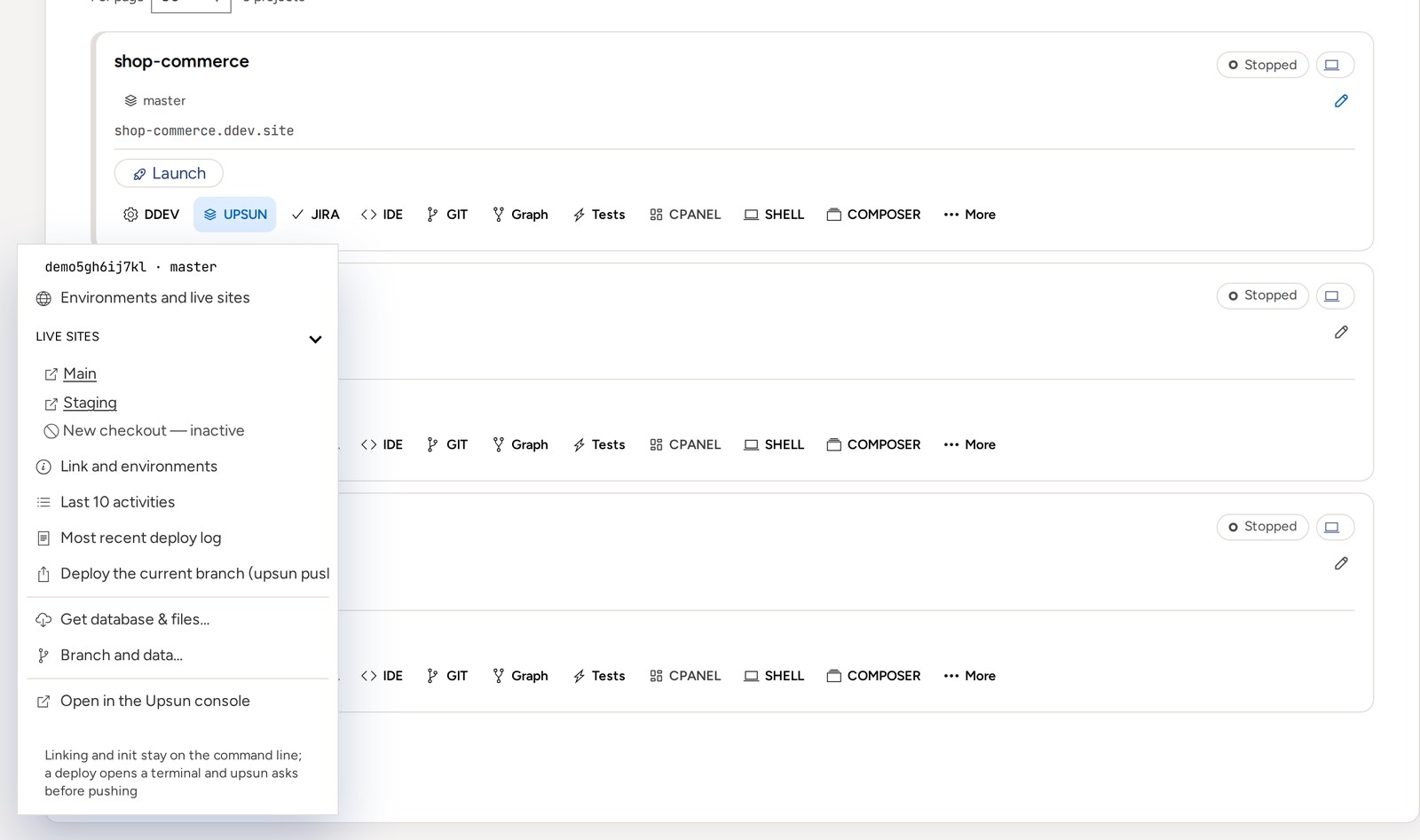
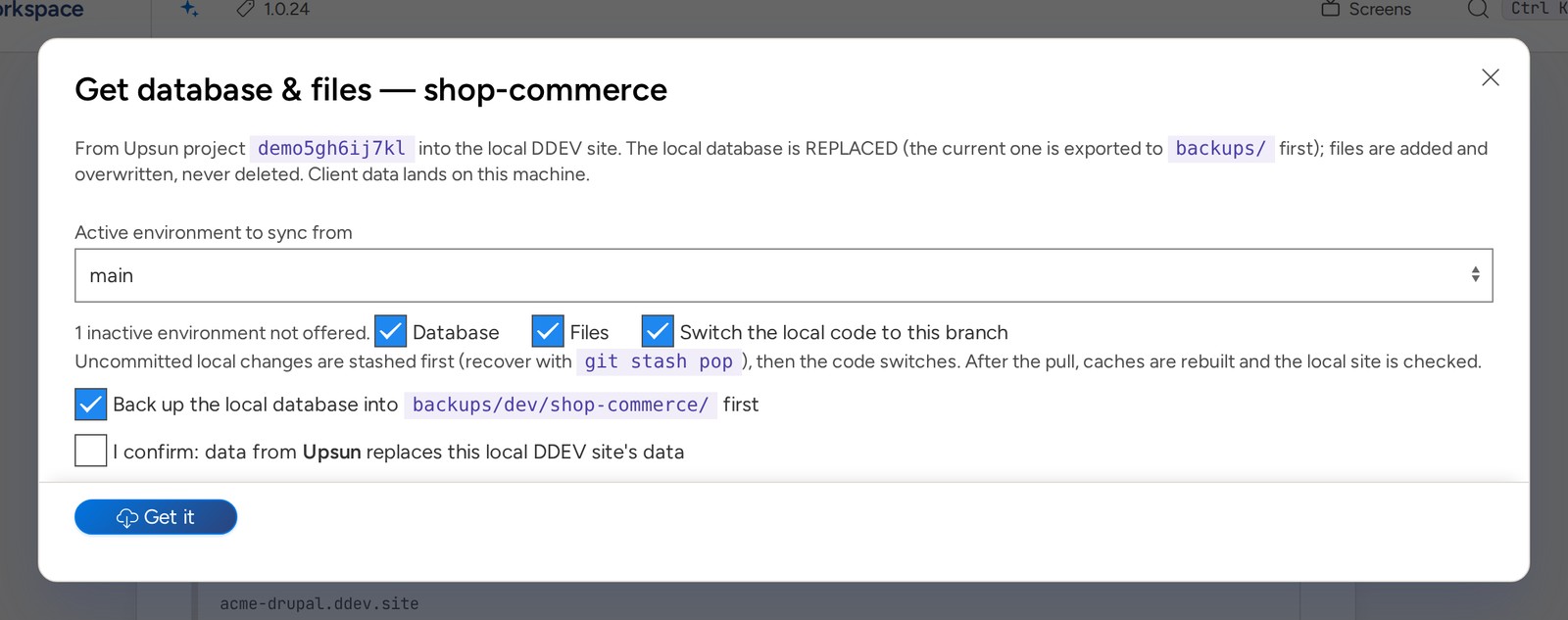
Nu op npm: de kern en de plugins
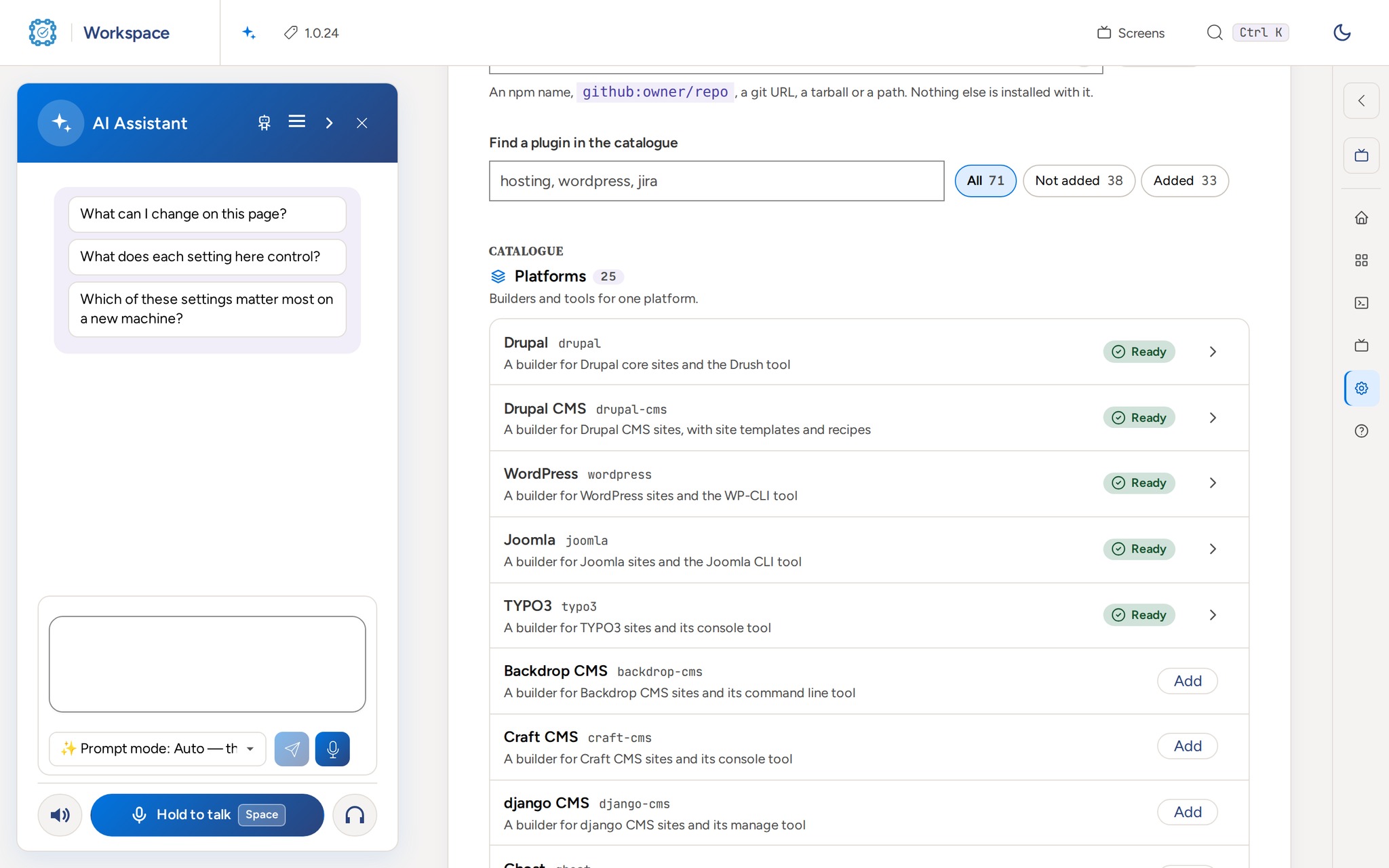
Webship Workspace is nu gepubliceerd op npm onder de scope @webship.co. De kern is @webship.co/workspace (1.0.24). Dat is het slanke deel: de workspaces, de builders, de instellingen, de AI-assistent en het pluginsysteem. Al het andere is een plugin, en er zijn 77 Webship-pakketten mee gepubliceerd:
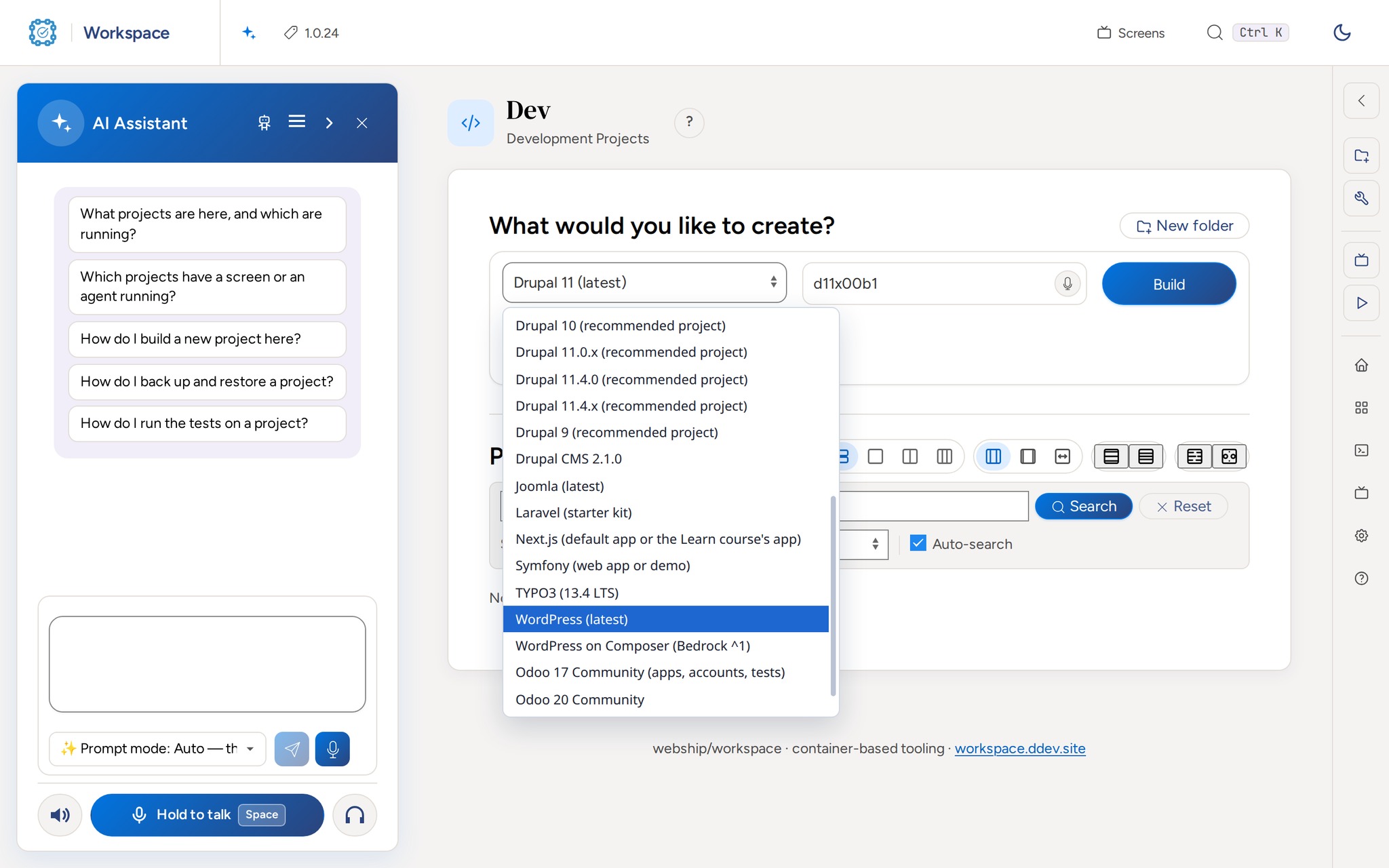
- Platforms: Drupal, Drupal CMS, WordPress, Joomla, Odoo, Magento, TYPO3, django CMS, Astro, Gatsby, WooCommerce, Backdrop CMS, Craft CMS, Ghost, Django, Next.js, Strapi, PrestaShop, Docusaurus, Laravel, Symfony, CodeIgniter, Bootstrap, MediaWiki, Moodle, Payload, Discourse
- Workspaces: Dev, Test, Sandboxes, Demos, Projects, Products, Docs, Specs, Worklogs, Designs, Images, Videos, Audio, Graphs, RAG, Libraries, Drupal modules, Drupal themes, Drupal profiles, Drupal recipes, Drupal site templates
- AI-workspaces: AI Agents, AI Skills, AI Commands, AI Prompts
- Hosting: Upsun, Acquia Cloud, DigitalOcean, cPanel, AWS, Azure, GoDaddy
- Forges: GitHub, GitLab, Bitbucket
- Containerruntimes: Docker Compose, Lando, Docksal, Podman, Kubernetes
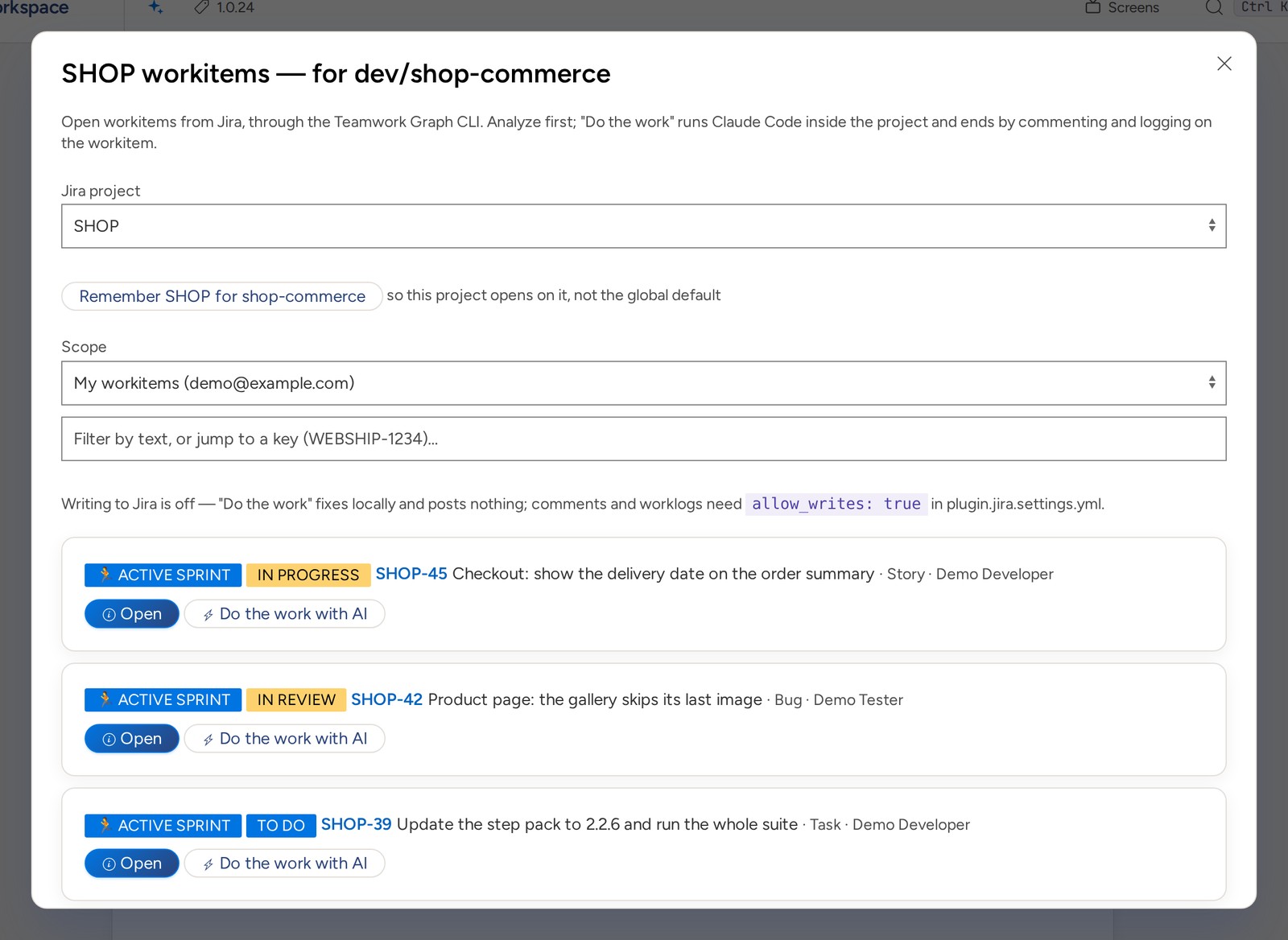
- Features: Screens and terminals, Git, Web IDE, Jira, Google Drive, Avatars,
@webship.co/workspace-plugin-api
Elke plugin is een echt npm-pakket met een eigen repository op github.com/webship/workspace-<name>, en sluit in vier stappen aan op het dashboard: require, activate, install, configure. Dat kun je doen via de Plugins-pagina in het dashboard, of vanaf de opdrachtregel.
De workspace in beeld
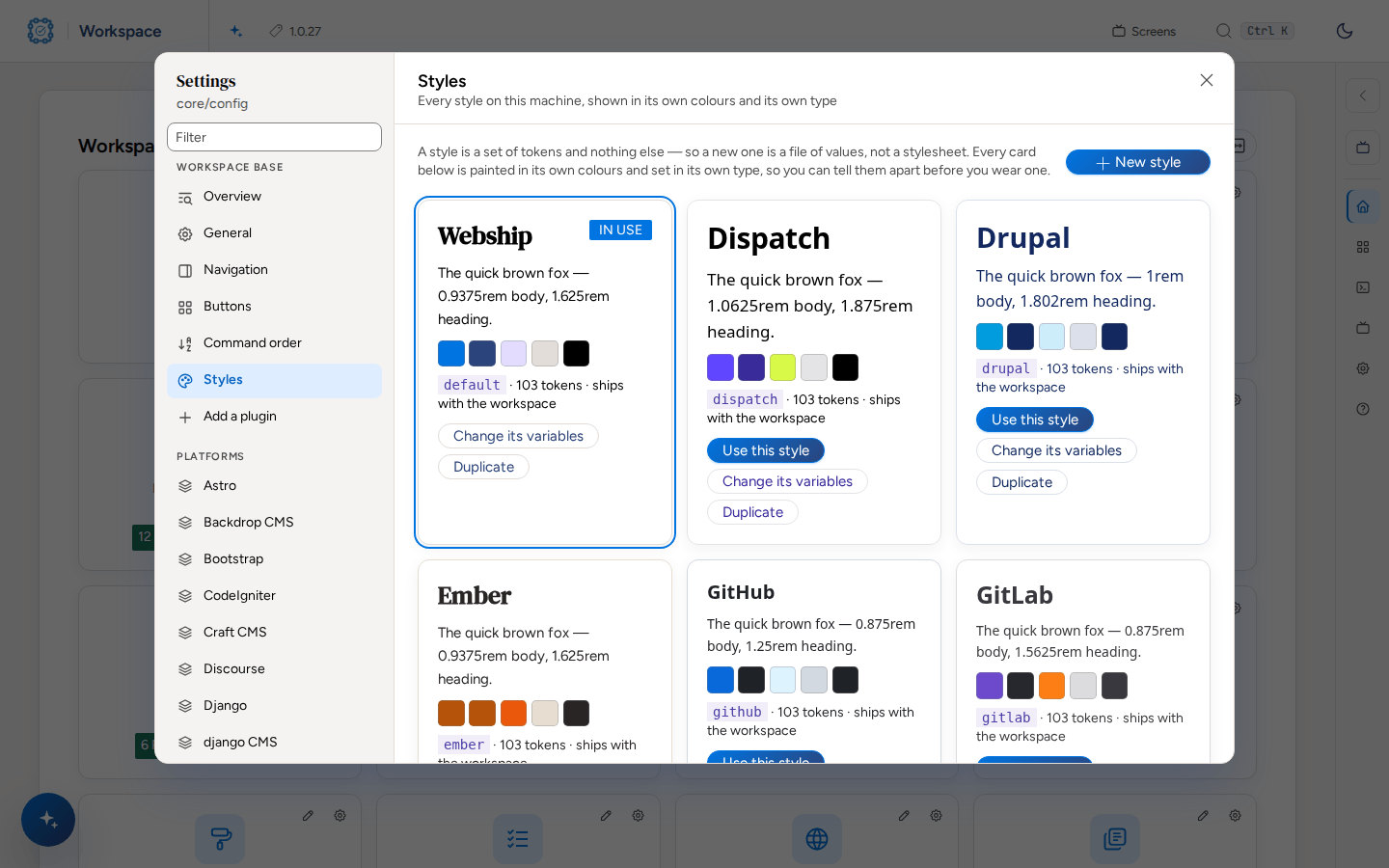
Meer van Webship Workspace 1.0.27, telkens één afbeelding en één regel: de functies die je elke dag gebruikt, en vier van zijn workspaces.
Settings in één venster
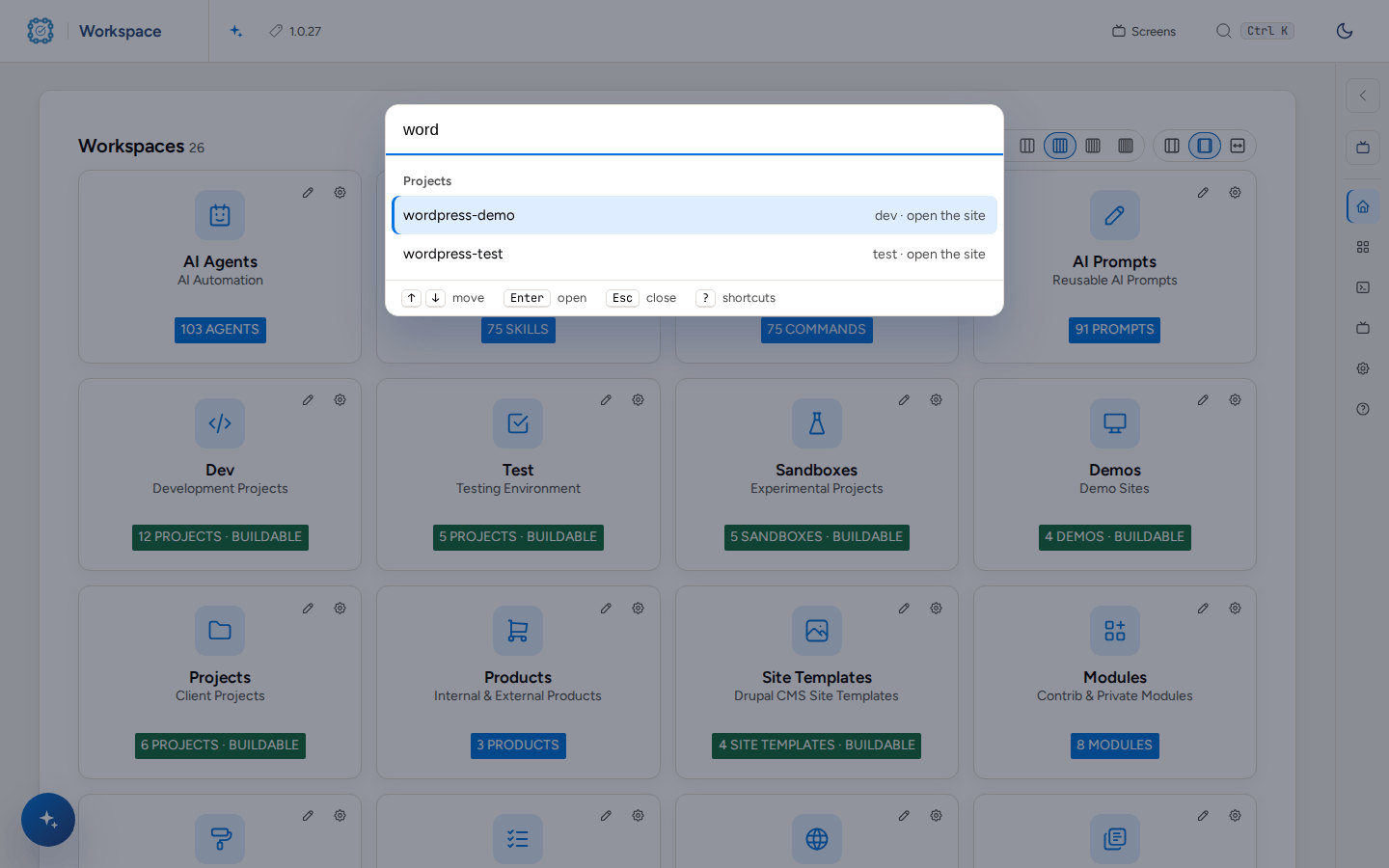
Overal naartoe met Ctrl K
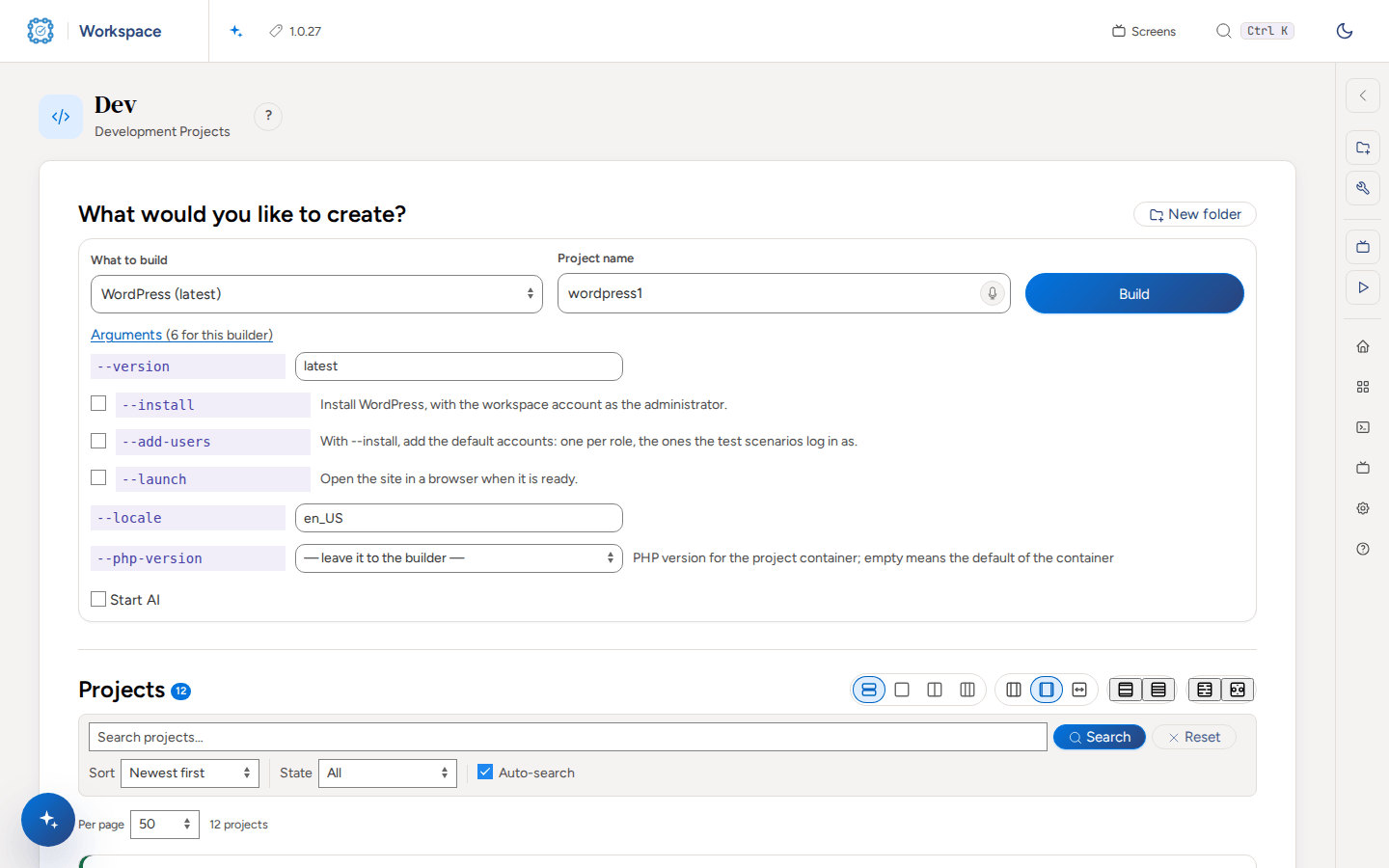
Bouw een site op elk platform
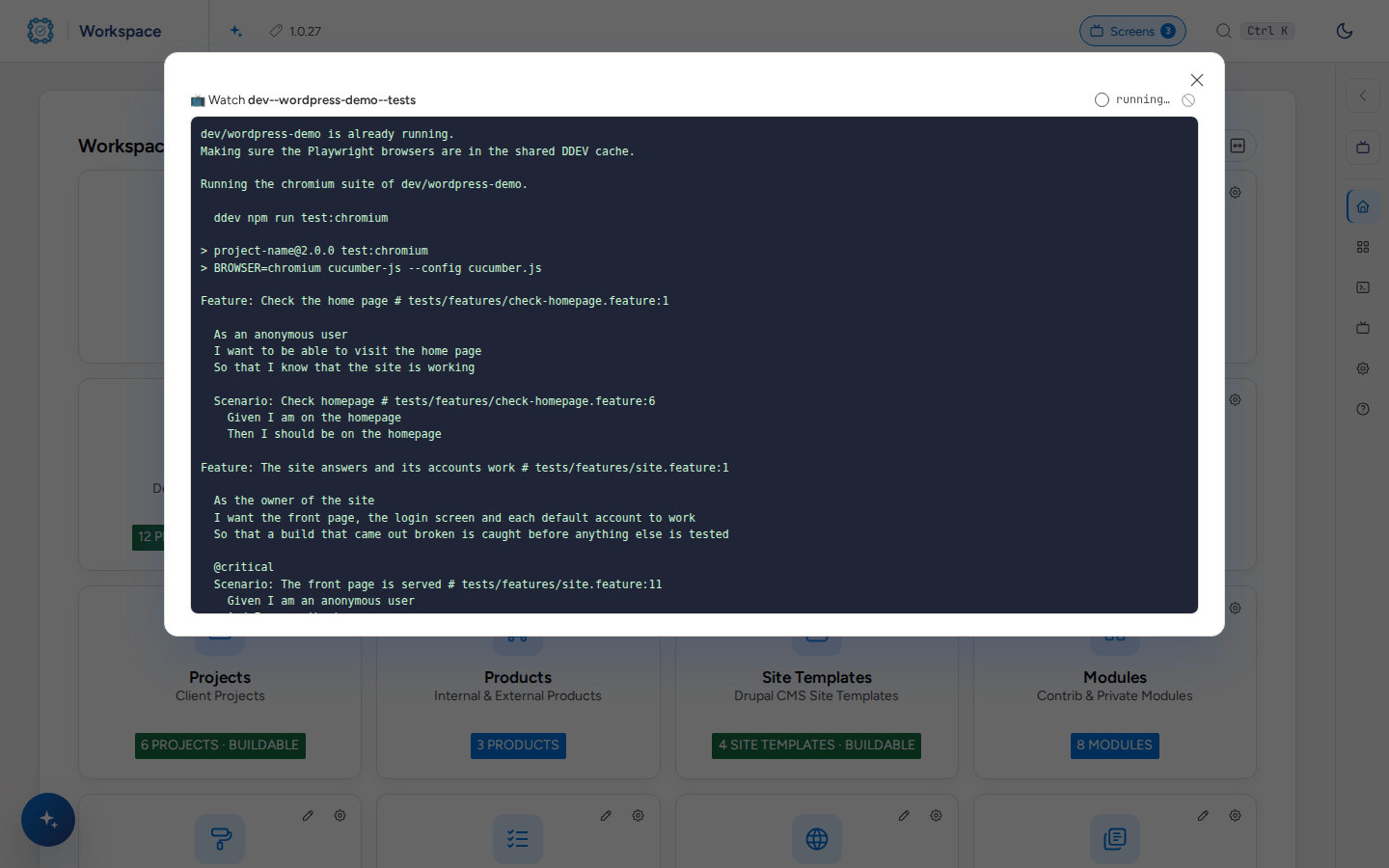
Volg elke lange run
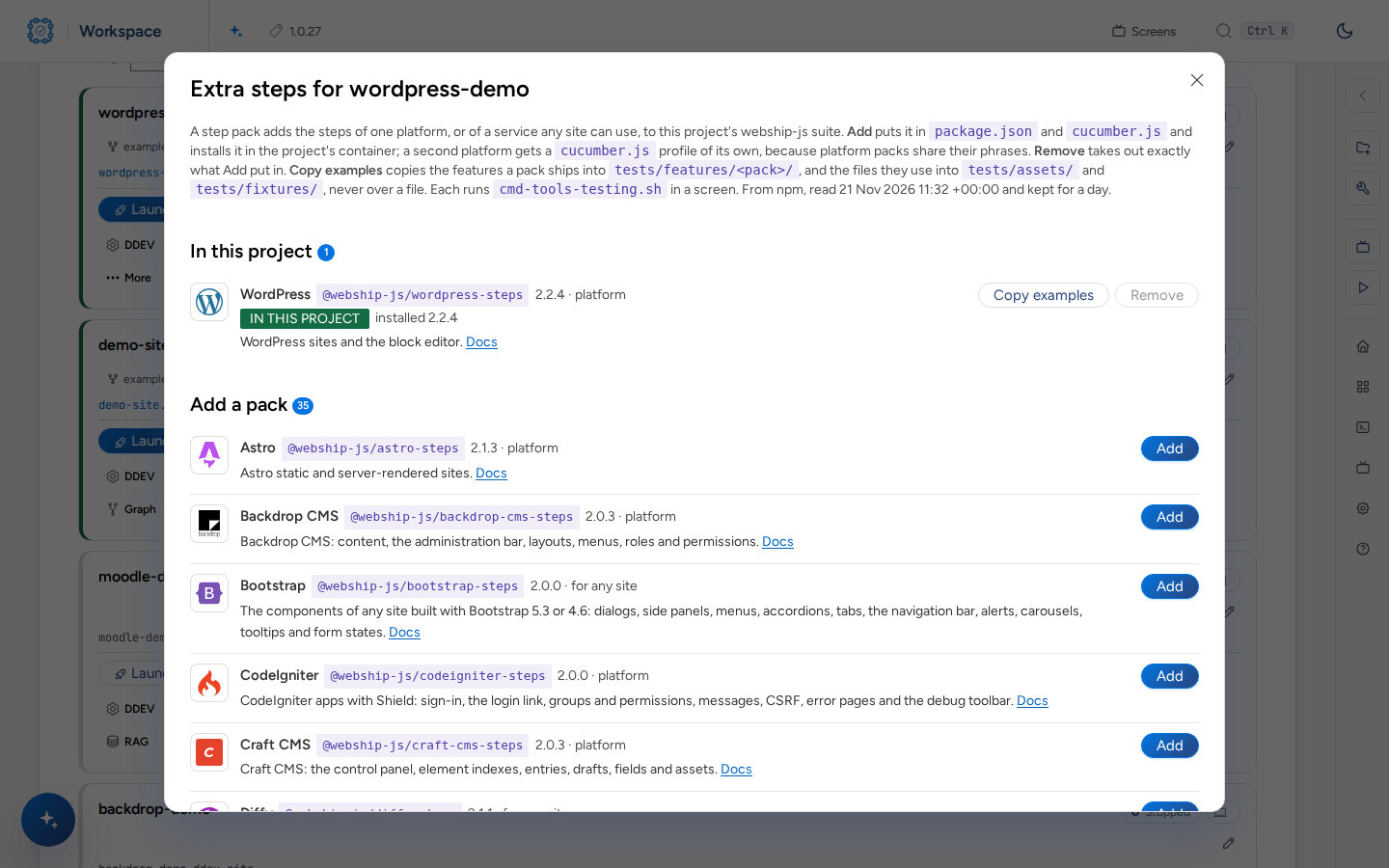
Test het met Webship-js
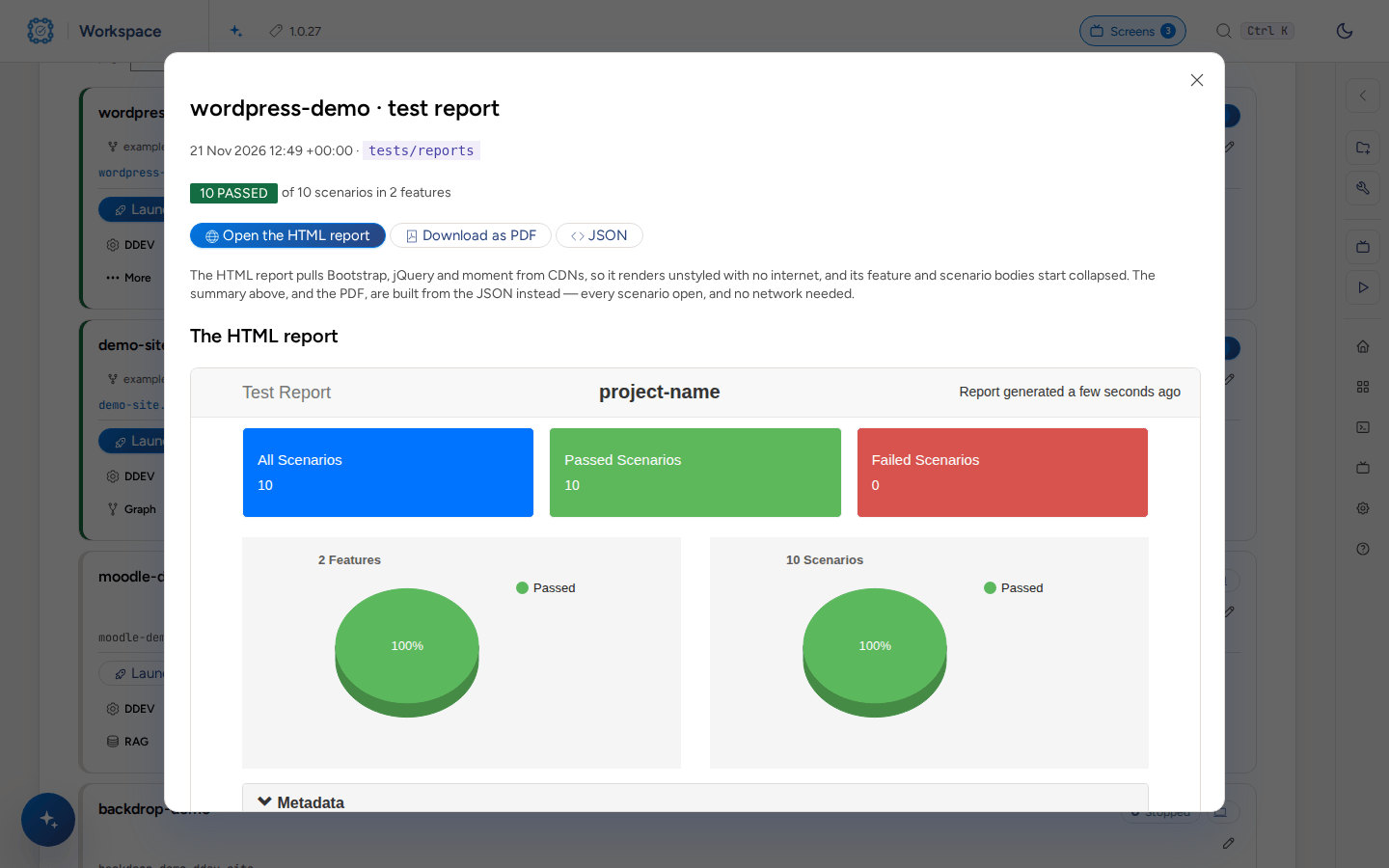
Lees het testrapport
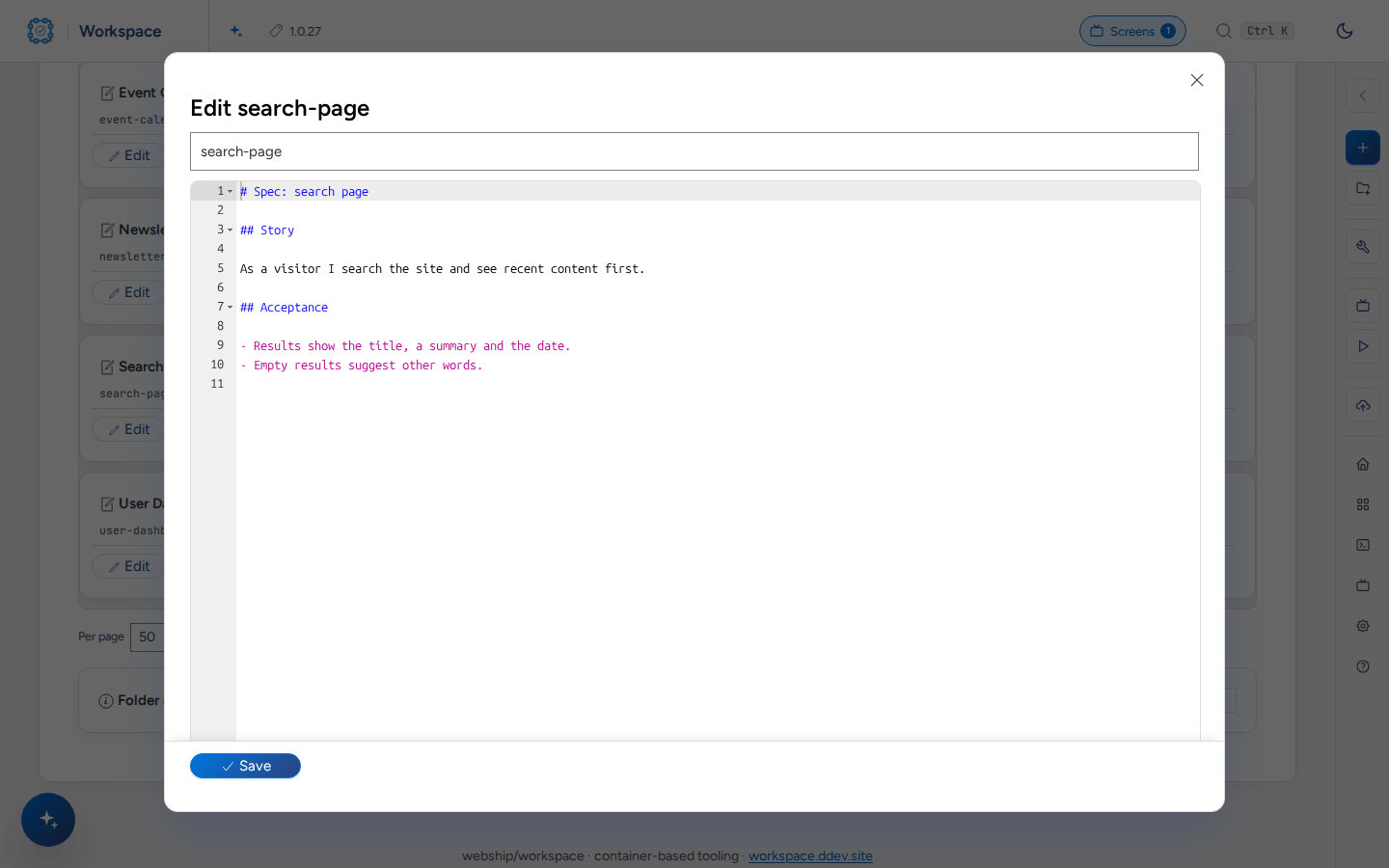
Specs: eerst opschrijven wat je bouwt
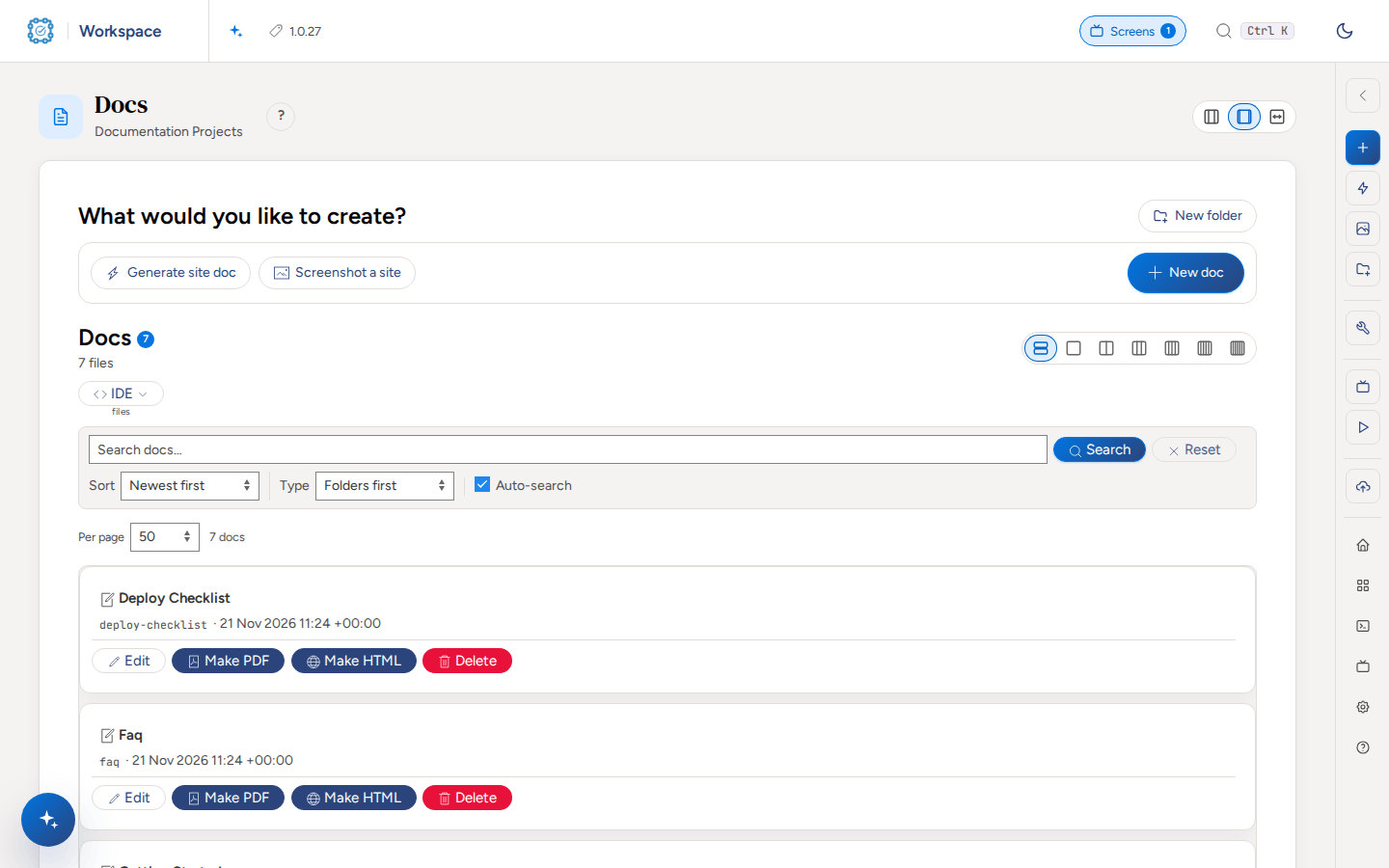
Docs, als PDF of als pagina
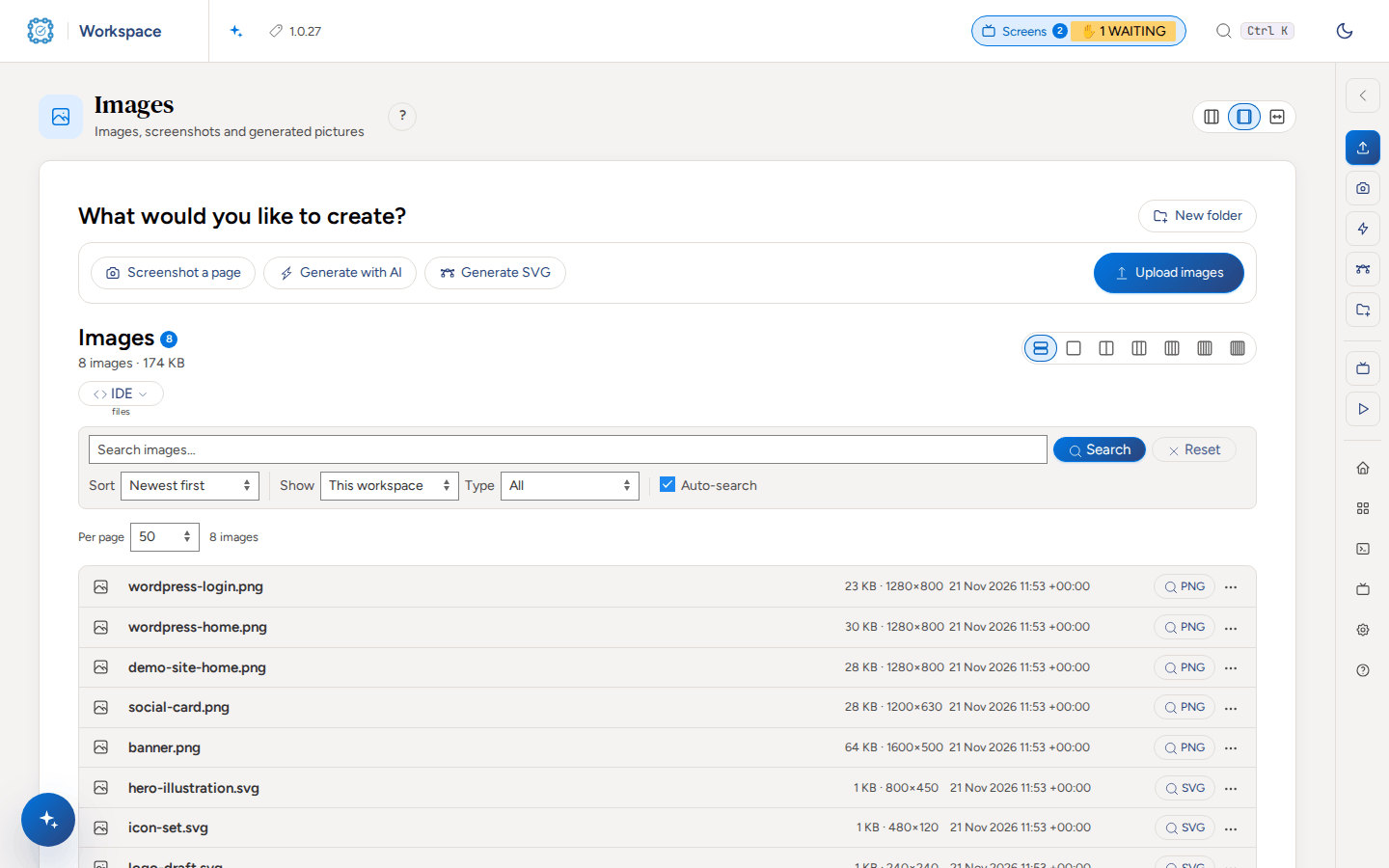
Screenshots en gegenereerde afbeeldingen
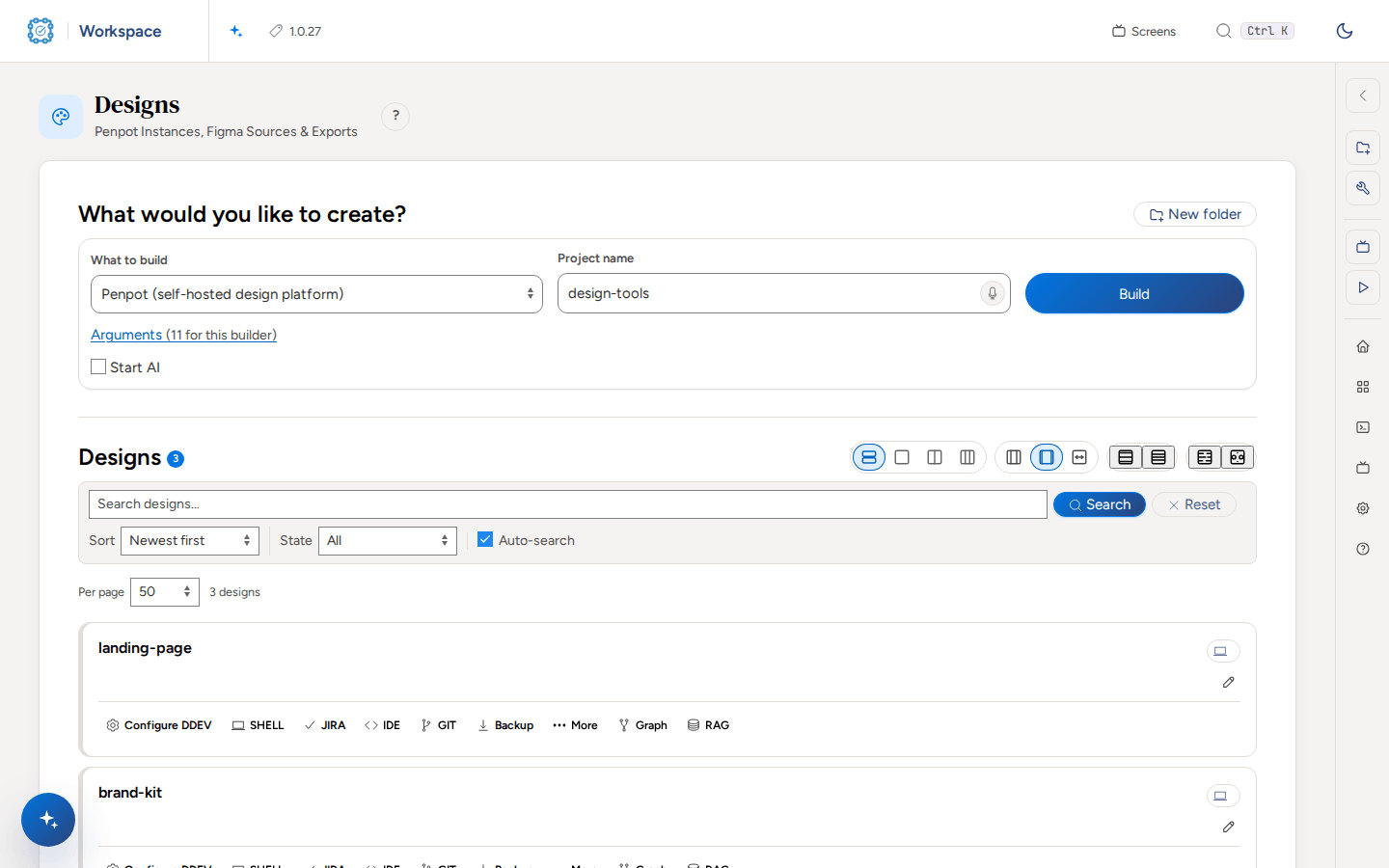
Je eigen designtool
Het grotere idee: we leven in veel workspaces
Hier blijf ik over nadenken. We werken niet in één workspace. We schakelen elke dag al tussen er meerdere:
- Bedrijfsruimte: de projecten, klanten, releases en hosting.
- Organisatieruimte: een organisatie of een community, met haar regels en haar mensen.
- Gezinsruimte: plannen, foto's, documenten, het huiswerk van de kinderen.
- Schoolruimte en Uniruimte: vakken, opdrachten, onderzoek en aantekeningen.
- Videoruimte: opnemen, monteren en produceren, met eigen tools en stappen.
En er komen er nog veel meer bij. Een workspace hoeft niet voor één taak vast te liggen. Het kan een kamer zijn waarin je werkt, of een map met geavanceerdere krachten. Een videoworkspace weet van opnemen en produceren. Een schoolworkspace weet van lessen en deadlines. Elk bedrijf kan de zijne zelf vormgeven.
Verbonden door één spec
Het mooie is dat de workspaces met elkaar verbonden zijn en dat ze zichzelf op dezelfde manier beschrijven. Elke workspace heeft:
- Documentatie en specs: waar deze ruimte voor dient en hoe ze werkt.
- Regels: wat mag, wat nooit mag gebeuren, hoe dingen heten.
- Agents, skills, prompts en AI-commando's: de helpers die deze ruimte kennen.
- Instellingen en acties: wat je hier kunt bouwen, draaien, back-uppen of publiceren.
Omdat elke ruimte dezelfde spec spreekt, kan de AI met je meebewegen van de ene naar de andere. Hij kan de regels van je bedrijfsruimte lezen, de skills van je videoruimte gebruiken en aantekeningen bewaren in je docs-ruimte, zonder dat je alles opnieuw hoeft uit te leggen. Daar wil ik met Webship Workspace naartoe: meer aanpasbaarheid, meer soorten ruimtes en een AI die ze allemaal begrijpt.
Installeer het
Je hebt Node.js 20 of nieuwer nodig, Docker en DDEV. Installeer de workspace via npm en zet hem met één commando op:
# Node.js 20 or newer, Docker and DDEV
npm install -g @webship.co/workspace
webship-workspace init ~/workspace
Open https://workspace.ddev.site. Hij begint leeg: geen workspacemappen, geen plugins. Je voegt alleen toe wat je nodig hebt.
Om een workspace toe te voegen open je Settings → Plugins, of gebruik je de commandoregel, bijvoorbeeld voor de videoworkspace (catalog toont alles wat je kunt toevoegen):
webship-workspace plugin require video
webship-workspace plugin activate video
webship-workspace plugin install video
webship-workspace plugin configure video
webship-workspace catalog
Webship Workspace op GitHub @webship.co/workspace op npm webship.co/docs
Ik hoor graag welke ruimtes jij zou creëren.

